iPhone Fold発売で、iPad miniの役割は終わるのか?Apple信者が二台持ちを本音で検証
カツオ
カツオのガジェット工房
こんにちは、カツオです。
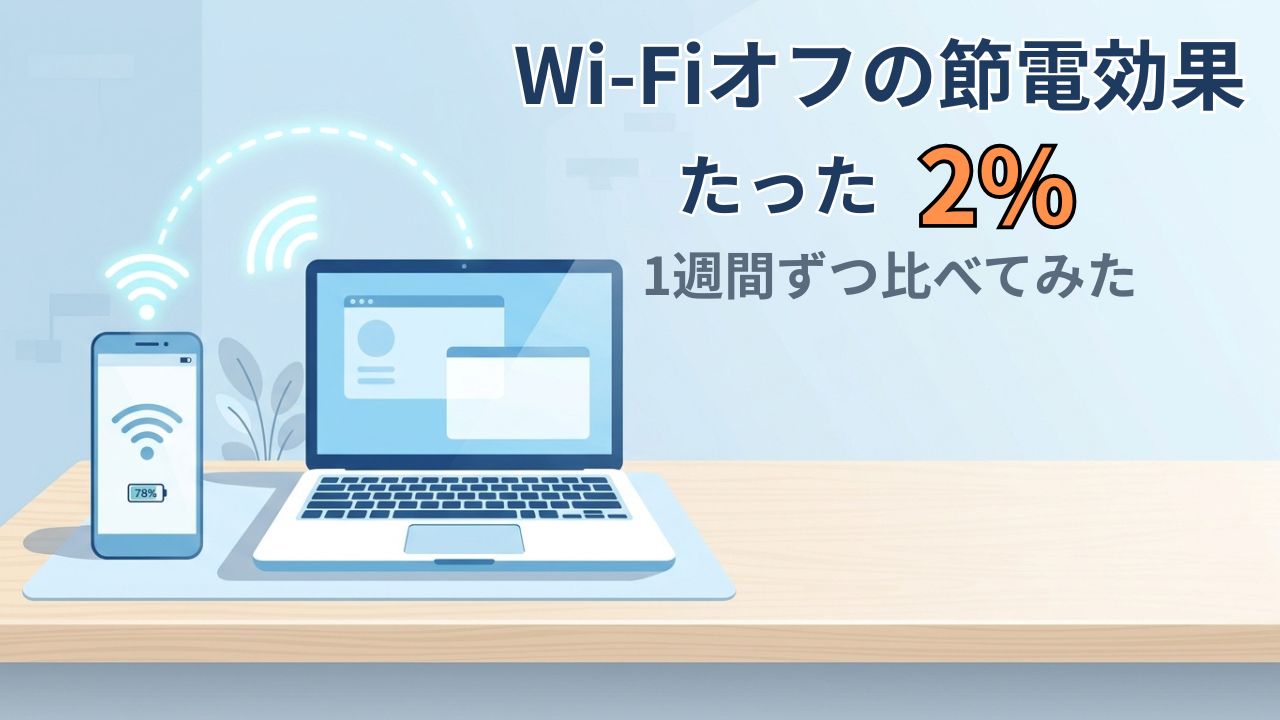
10年ほど前に知った「Wi-Fiは切った方がバッテリーが長持ちする」という節電術を、ついこの前まで続けていました笑
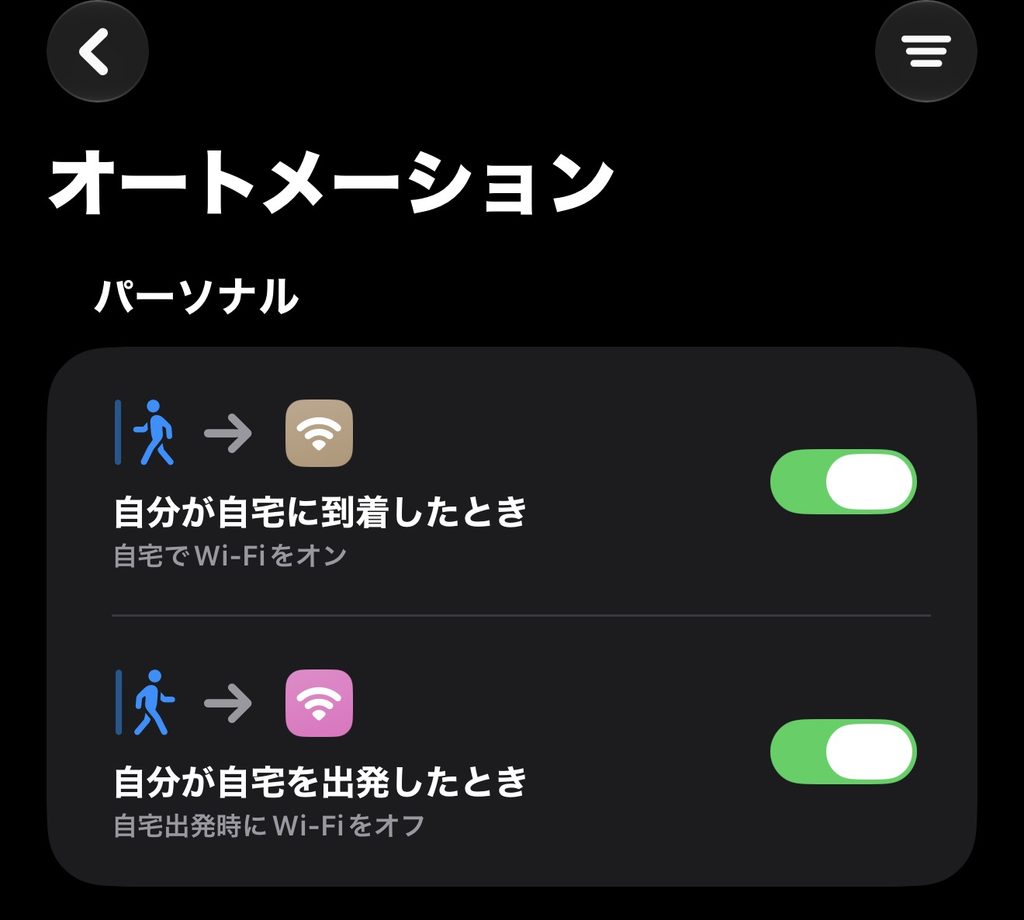
しかも3年前からは、iPhoneのオートメーションで「自宅を出たらWi-Fiオフ」を自動化していたほどです。
ところが、iOSのアップデートをきっかけに、職場でMacBook Airのテザリングが自動でつながらなくなりました。原因を調べると、犯人はこのWi-Fiオフのオートメーションでした。
結論から言うと、オートメーションを削除してWi-Fiをオンのままにしても、バッテリーの差は1週間で約2ポイントでした。
そして、Macを開いて5秒ほどで自動接続される、快適な状態に戻りました。
この記事では、次の3つを実体験ベースでまとめています。

えっ、Wi-Fiって切った方が節電になるんじゃないの?

僕もずっとそう思ってたんだ。
でも実際に1週間ずつ測ってみたら、ほとんど差がなかったんだよね。

えー!
じゃあ今までの3年間って何だったのー!?

思い込みは、測れば消える。

10年ほど前、iPhoneのバッテリーの減りがとても気になっていた時期がありました。
そのころネットで見かけたのが、「使わないときはWi-FiやBluetoothを切った方がいい」という節電情報です。素直に信じて、こまめにオフにするようになりました。
正直に言うと、その知識が10年前のまま止まっていました笑
3年ほど前には、YouTubeでiPhoneの「オートメーション」を知りました。オートメーションを使いこなしてみたいと思い、自分で作ったのが次の2つです。
どちらも位置情報をきっかけに動くもので、設定はかなり簡単でした。
ちなみに、職場を離れたら妻に自動でLINEを送るオートメーションも作ったことがあります。ただ、使ううちに「これは要らないかな」と思い、1年ほど前にやめました。
結局、オートメーションはいまいち使いこなせないまま、Wi-Fiオフだけが残っていたという状態です。
自動でLINEとか、ちょっとカッコいいー!
作ったときは楽しいんだけどね笑
気づいたら使ってないものが多かったよ。
Wi-Fiオフのやつだけ、ずっと残ってたんだね。
設定したことすら、忘れていた。
職場では、MacBook AirをiPhoneのテザリングにつないで、ブログ記事を書いたり調べ物をしたりしています。
数年前までは、調べ物も文章を打つのも、全部スマホで済ませていました。
今は、文字が打ちやすくて画面も大きいMacBook Airの方が断然ラクです。
macOSも使いやすいです。
スマホが出る前、18歳くらいのころにパソコンを使っていた生活に、ぐるっと一周して戻ってきた感じがしています笑

そんなMacBook Airですが、これまでは職場に着いてMacを開けば、すぐにiPhoneのテザリングにつながっていました。
ところがiOSのアップデート後から、自動でつながらなくなりました。
毎回iPhoneの「インターネット共有」をオンにしてからでないと、ネットにつながりません。
一手間だけではありますが、毎日となるとかなり面倒です。
今まで何もしなくてもつながってたのに、急にどうして?
僕も最初はアップデートの不具合かなと思ったんだ。
でも、原因は自分の設定の方にあったんだよ。
毎日の一手間は、積もると重い。
MacをiPhoneのテザリングに自動でつなぐ機能は、「インスタントホットスポット」と呼ばれています。
この機能を使うには、iPhoneのWi-FiとBluetoothの両方がオンになっている必要があります。
私のiPhoneは、自宅を出た時点でオートメーションがWi-Fiをオフにしていました。
そのため、iPhoneがMacから見つけてもらえず、手動で「インターネット共有」をオンにしたときだけつながる状態になっていたようです。
3年間は同じ設定でも問題なくつながっていたので、アップデートをきっかけに挙動が変わったのかもしれません。
はっきりした理由はわかりませんが、「Wi-Fiをオフにしている」ことが原因だったのは確かでした。
毎回インターネット共有をオンにするのは面倒です。
それなら、オートメーションを削除してWi-Fiをオンのままにすればいい、と考えました。
節電のための設定が、便利な機能を止めてたってことー!?
そうなんだ。
良かれと思ってやっていたことが、逆に手間を増やしていたんだよね。
Wi-FiとBluetooth、両方オン。これが前提。
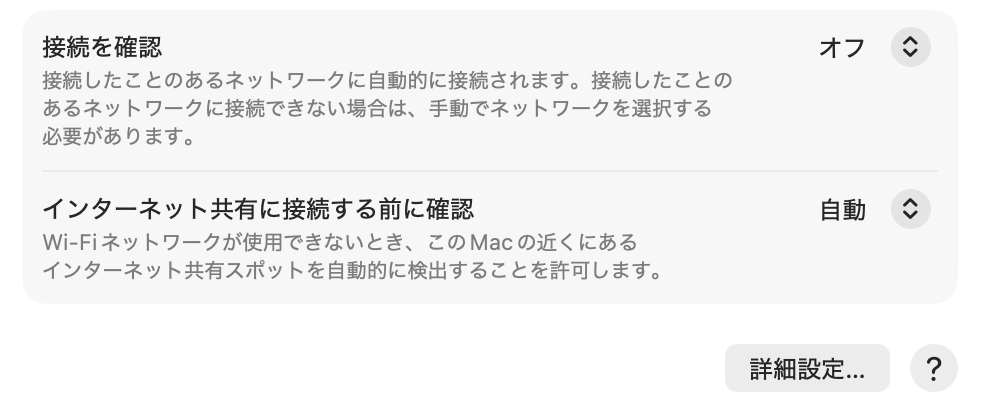
私のMacは、もともと「自動」になっていました。
この項目には「Wi-Fiネットワークが使用できないとき、このMacの近くにあるインターネット共有スポットを自動的に検出することを許可します」という説明が付いています。
「接続を確認」や「しない」になっている場合は、「自動」に変えておくと、Macを開くだけでつながるようになります。
設定を見直した翌日、職場でMacを開くと、5秒ほどで自動的にテザリングにつながりました。
あの一手間がなくなるだけで、仕事前の気分がかなり違います笑
え、それだけでいいの?
うん、削除するだけ。
Macを開いて5秒でつながったときは、ちょっと感動したよ。
わかるー!
毎日の小さいストレスが消えるのって最高だよね!
足すより、消す方が効く。
とはいえ、もともとバッテリーのためにWi-Fiを切っていたので、減り具合は気になります。
そこで、Wi-Fiオフで過ごした1週間と、Wi-Fiオンで過ごした1週間のバッテリー使用量を比べてみました。
計測に使ったのは、私のiPhone 17 Pro Maxです。
数値は「設定」→「バッテリー」の画面で、1日ごとの棒グラフをタップして確認しています。
今のiOSでは過去1週間分しか表示されないので、各週の終わりにスクショを保存しておきました。
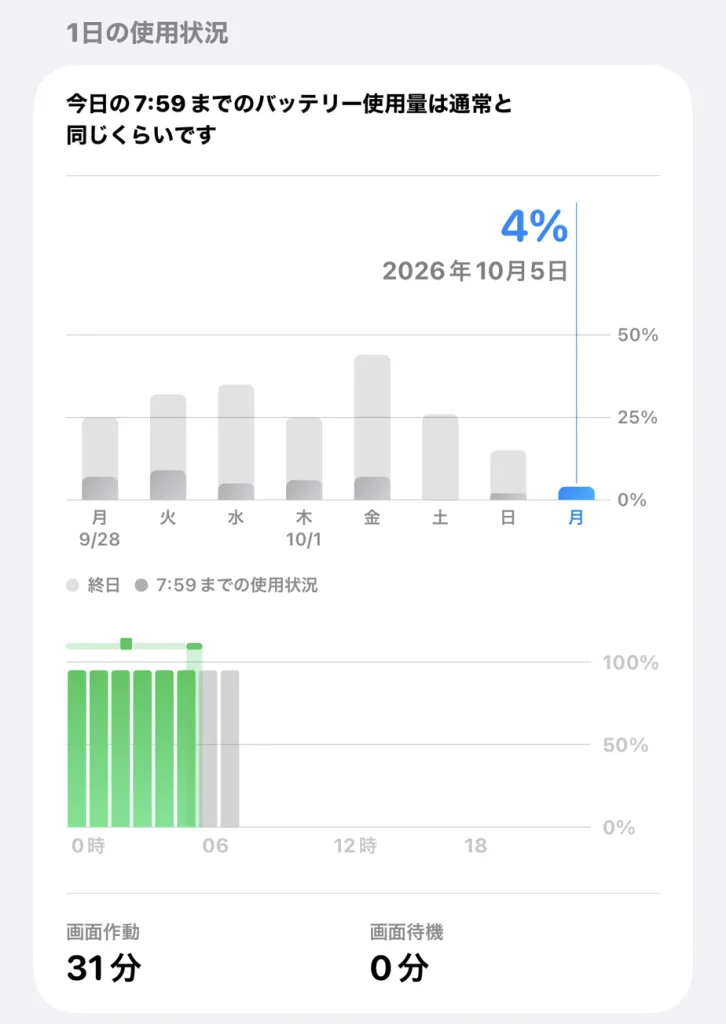
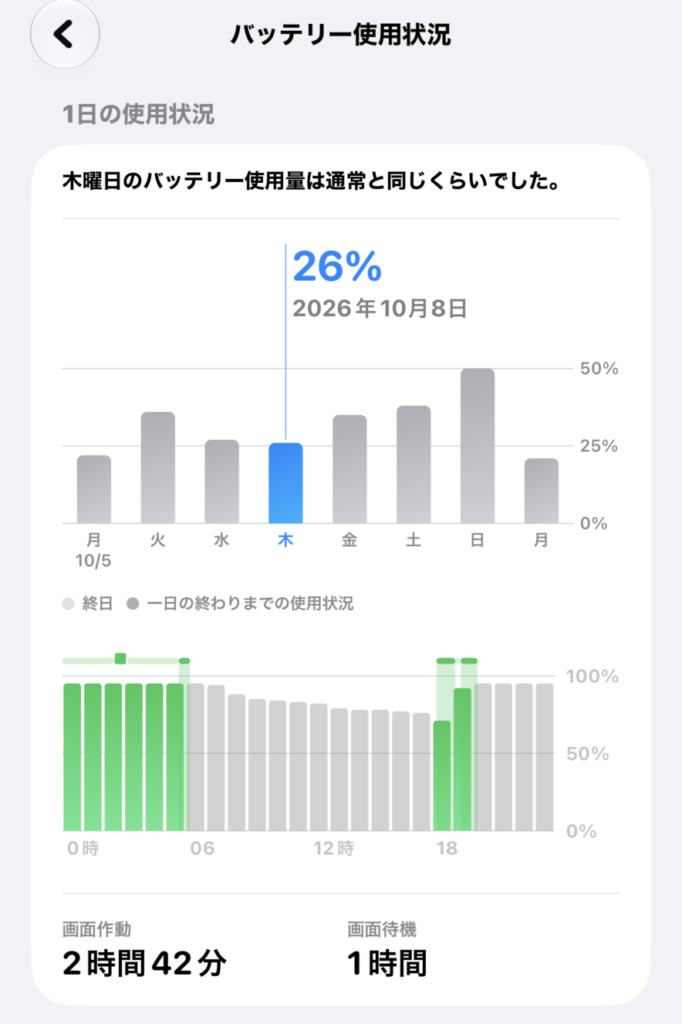
| 曜日 | Wi-Fiオフの週 | Wi-Fiオンの週 |
|---|---|---|
| 月 | 25% | 22%(切り替えた日) |
| 火 | 32% | 36% |
| 水 | 35% | 27% |
| 木 | 25% | 26% |
| 金 | 44%(テザリング長め) | 35% |
| 土 | 26% | 38%(運動会) |
| 日 | 15% | 50%(登山) |
使い方が大きく違う日を除いて、ふだんの平日だけで比べると、次のとおりです。
| 区分 | Wi-Fiオフの週 | Wi-Fiオンの週 |
|---|---|---|
| ふだんの平日の平均 | 約29%(月〜木) | 約31%(火〜金) |
差は約2ポイントでした。
使い方の日ごとのばらつきの方が、よっぽど大きいくらいです。
Wi-Fiオンの週で少し多めだった火曜(36%)と金曜(35%)は、バッテリー画面に「TVアプリの画面上の時間が増えました」と表示されていました。
増えた分は、動画を見ていた時間によるものだと思われます。
Wi-Fiをオンにしていたこと自体の影響は、ほとんどなさそうです。
おもしろかったのは木曜日です。
この週で画面を使った時間がいちばん長かったのは木曜(2時間42分)でした。
それなのに、バッテリーの消費は26%と、平日の中ではいちばん少なめでした。
iPhone自身も、水曜と木曜は「バッテリー使用量は通常と同じくらいでした」と判定していました。
Wi-Fiオンの週の土日は、使い方がいつもとまったく違いました。
日曜はマップだけで29%を使っていました。
どちらもWi-Fiの影響ではなく、イベントの日だったためなので、比較からは外しています。
2ポイントって、どれくらいなの?
動画を少し長く見ただけで変わるくらいの差だね。
正直、毎日使っていても気づかないと思うよ。
登山の日の50%、すごすぎるー!笑
減らすのは画面とGPS。
Wi-Fiじゃない。
Wi-Fiを切ると、バッテリーはほとんど変わらないのに、使えなくなる機能がいくつかあります。
どれもWi-FiとBluetoothを使う、Appleデバイスの連携の土台になっている機能です。
Apple製品を何台も使っている人ほど、Wi-Fiオフで失う便利さの方が大きいと感じます。
AirDropも使えなくなるのはイヤだー!
Appleの連携が便利なのって、こういう機能のおかげなんだよね。
数%の節電で、連携を捨てるのは惜しい。
とはいえ、Wi-Fiオフがまったく無意味というわけではないと思います。
本気でバッテリーを長持ちさせたいなら、Wi-Fiを切るより「低電力モード」を使う方が効果が大きいと言われています。
登山のように1日バッテリーがもってほしい日は、低電力モードとモバイルバッテリーの組み合わせの方が安心です。
じゃあ、Wi-Fiを切るのは「困ったときだけ」でいいんだね。
基本はオン。
必要なときだけ切る。
10年前に知った「Wi-Fiは切った方がいい」という節電術を、オートメーションで自動化するほど続けていました。
実際に1週間ずつ比べてみると、Wi-Fiオフとオンの差は約2ポイントでした。
それよりも、テザリングやAirDropといった連携機能を失う方が、ずっと大きな損だったと感じています。
オートメーションを削除してWi-Fiをオンのままにしたら、Macを開いて5秒でテザリングにつながる快適さが戻ってきました。
同じように「なんとなく」Wi-Fiを切っている人は、一度バッテリーの画面で1週間ほど比べてみるのがおすすめです。
思ったより差がなくて、拍子抜けするかもしれません笑
実は前回のWi-Fiルーターの記事でも、原因は「設定したつもり」の思い込みでした。思い込みを数字で確かめるのは、やっぱり大事ですね。
私も、昔の情報のまま止まってることあるかも…。
僕もまだまだありそうだよ笑
気になったら、測ってみるのが一番だね。
2%なら、もう気にしなくていいねー!
Wi-Fiはオン。
テザリングは自動。
以上。