フィルムなしが正解だった。MacBook Airの本来の画質に気づくまで
カツオ
カツオのガジェット工房


前編では、MacBook Air M2 8GBで発生していたスワップ問題をきっかけに、M5への買い替えを決めた経緯をお伝えしました。
今回はその後編として、開封からセットアップ、実際に使ってみての感想までを正直にまとめていきます。

前編では、MacBook Air M2 8GBで発生していたスワップ1.21GBをきっかけに、M5 16GB/512GBへの買い替えを決めた経緯をお伝えしました。
買い替えから約1週間。
再起動を一度もしていない状態で確認したところ、こんな数字が出ています。
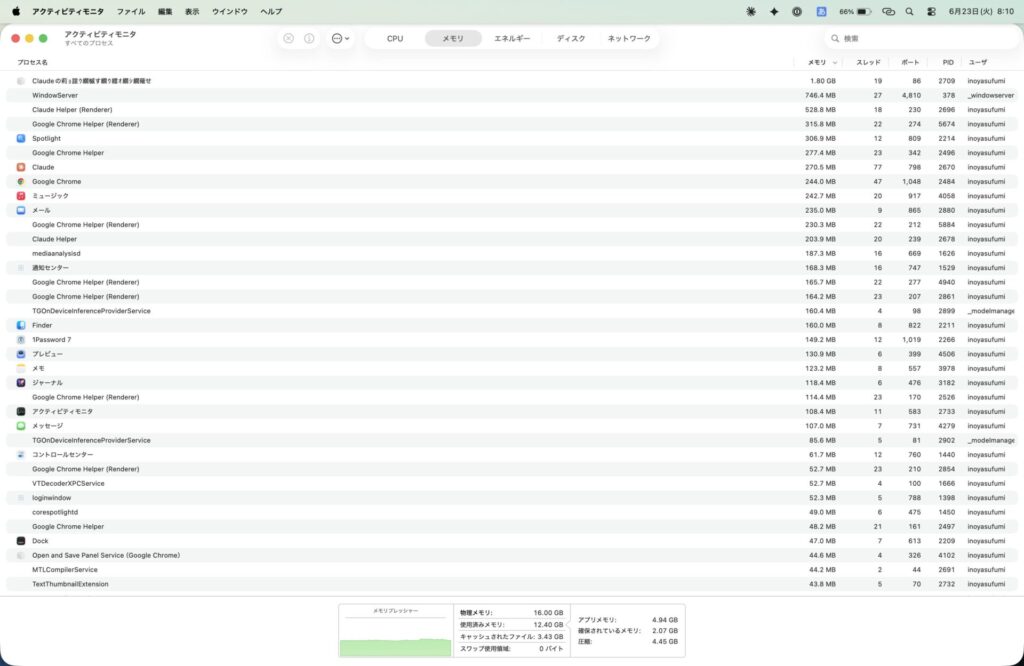
再起動せずにここまで使い込んでもスワップが発生しないというのは、M2時代には考えられなかった状態です。
使用済みメモリ(12.40GB)だけ見ると増えているので一瞬「あれ?」と思いましたが、これはmacOSが余裕のあるメモリを使ってキャッシュを溜め込んでいるからなんです。
M2の8GBだとこの余裕がなかったけど、いまはM5が「のびのび動いている」証拠!
実際サクサク使えているので、数字と体感がしっかり一致しています(笑)
今回は開封からセットアップ、実際に使ってみた感想までを正直にまとめていきます。
注文から到着まで、外箱はパズルのように細かい緩衝材で囲まれていました。
Appleの梱包は毎回感心させられます。
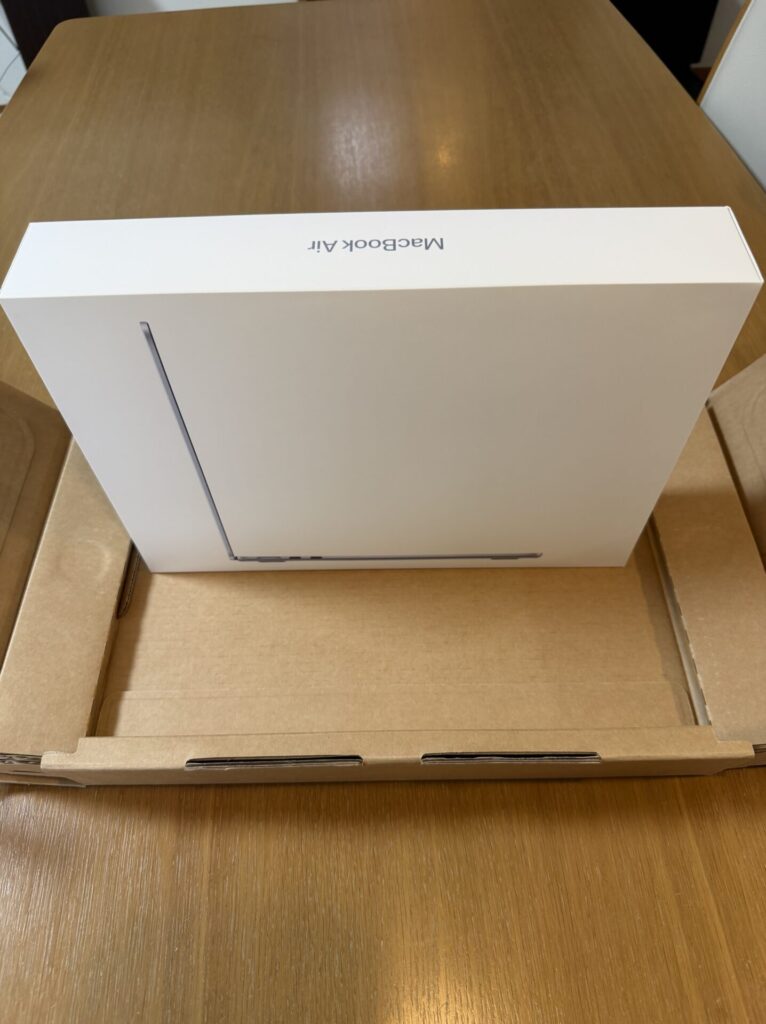
MacBookの箱を開けるときも、箱の精度が高すぎて上下がぴったり吸い付いていて、なかなか開かない。笑
Apple製品を買うたびに同じことを思いますが、今回も同じでした!
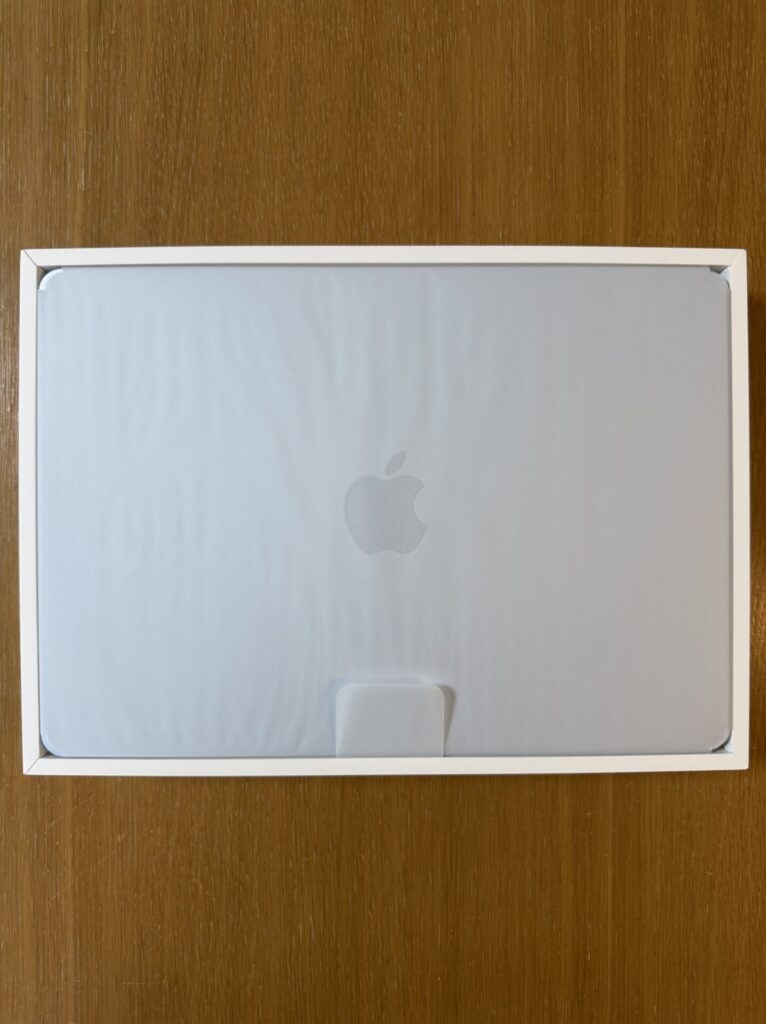
本体を取り出した瞬間の第一印象は、正直に言うと少しがっかりしたものでした。
スカイブルーと聞いていたので鮮やかな青を期待していたのですが、実際はかなり淡い青で、見る角度によってはシルバーに近く見えます。
会社のシルバーのパソコンと並べると違いはわかるものの、想像していた「青」とは違いました。
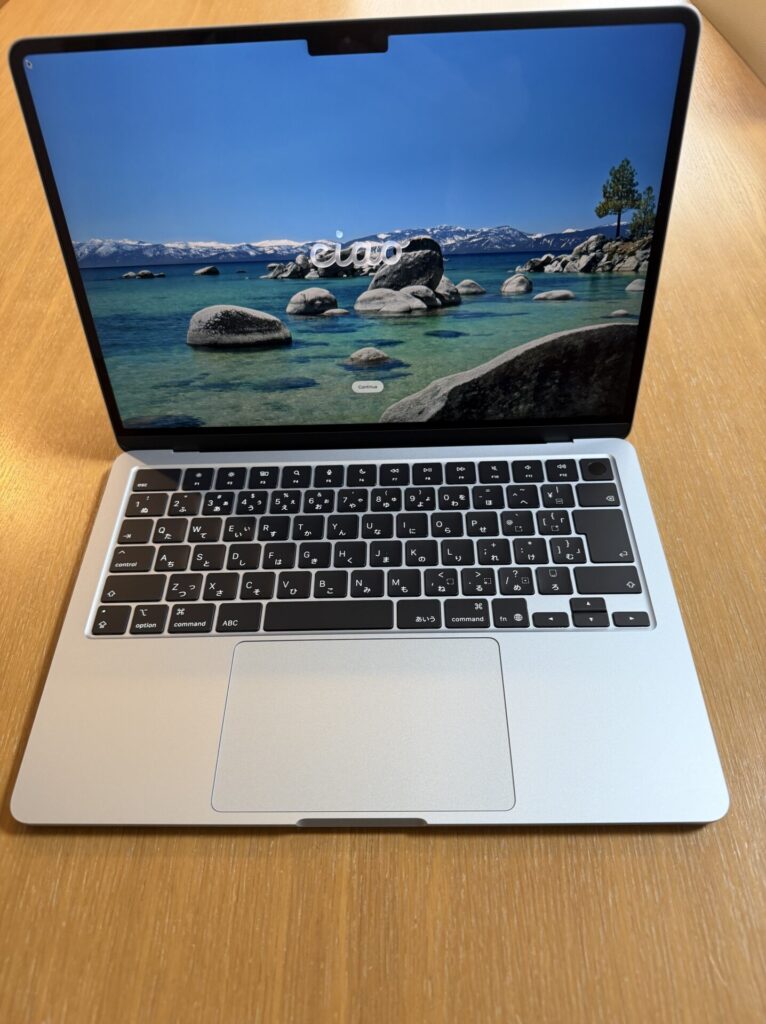
ただ、使い込むうちにこの色の印象は変わっていきました。
鮮やかな青だったら毎日見るうちに疲れてしまうかもしれませんが、このくらい落ち着いた色だと、見ていて気分が落ち着きます。
我が家にはM1のスペースグレイ、M2のスターライト、そしてM5のスカイブルーと3色が揃いました。
スターライトの落ち着いたゴールド感も気分が上がる色でしたが、スカイブルーもじわじわと好きになっています。
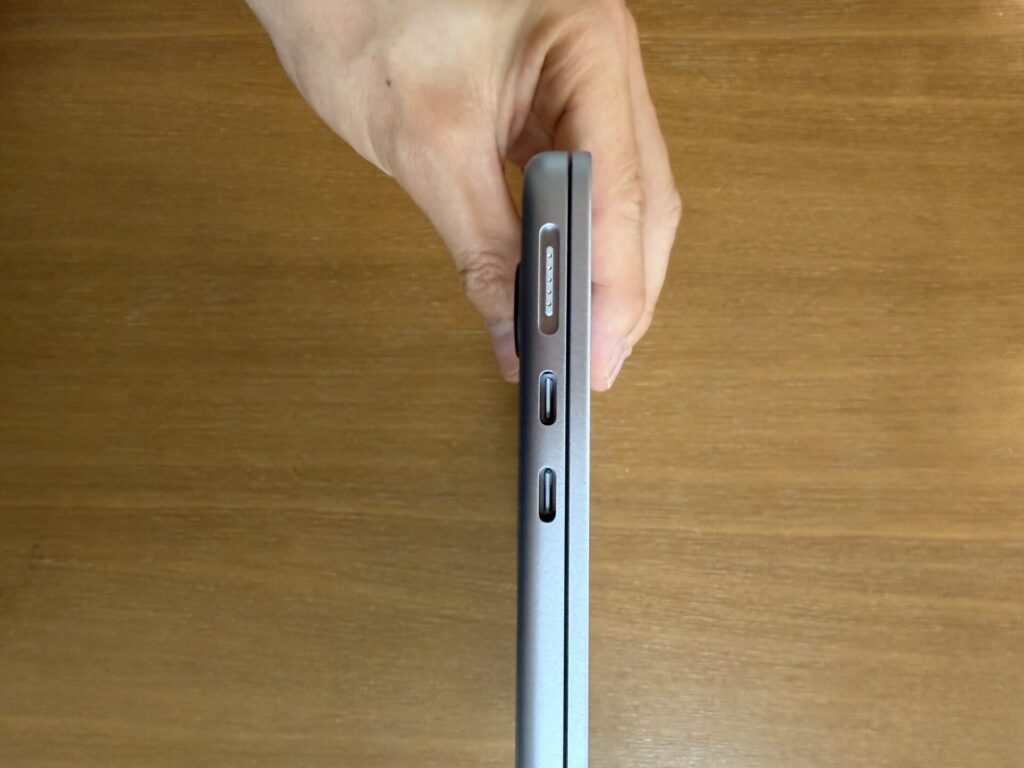
細かいところですが、MagSafeの充電ポート部分までスカイブルーに統一されているのは地味に嬉しいポイントでした。
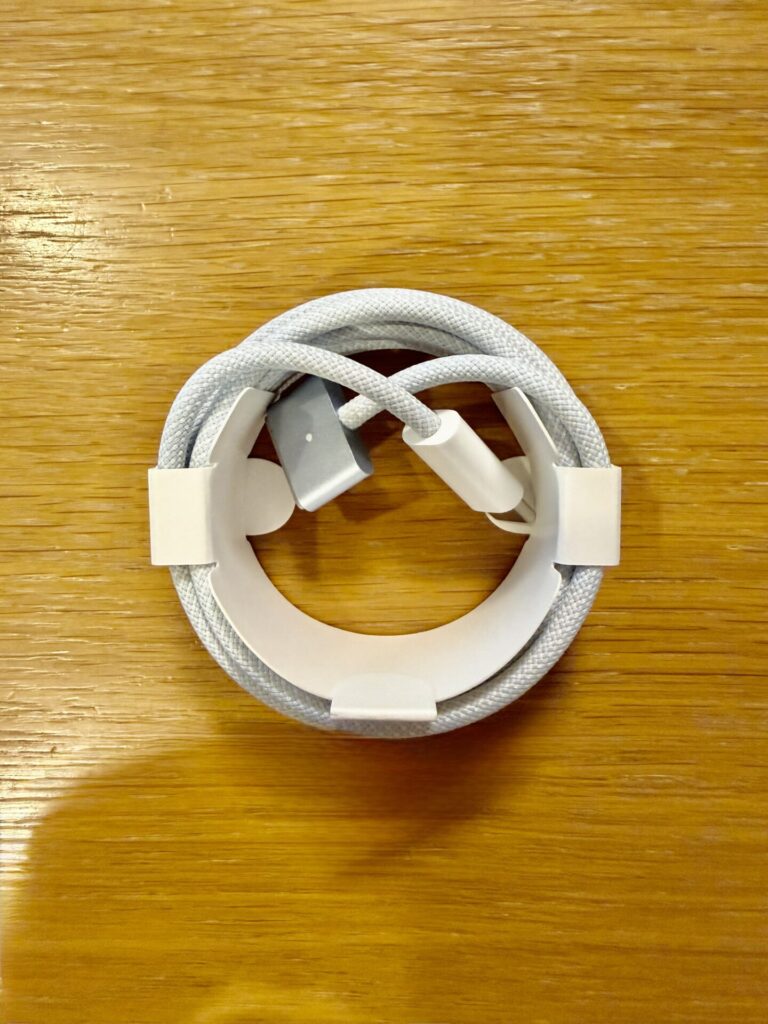
一方で、MagSafeケーブル本体はスカイブルーなのに、USB-C端子の部分だけ白いままなのは「ちょっと惜しい」と思ってしまいました(笑)
MacBook Airを開けるとき、いつも起動音にドキッとさせられます。
初めてMacBook Airを開いたとき(M1のとき)も、何が起きたのかと驚いたのを覚えています。
いつもは起動音をオフにしているので、M5を開けたときは正直驚きました。
M5は初期設定のままだったから起動音が鳴ったんです。(笑)
重さは13インチで1.23kg。
3台連続で使ってきましたが、性能が上がっているのに軽くなっていくのは、いつも驚かされます。
ただ今回はM2(実測1.24kg)からM5への買い替えなので、重さはほぼ一緒。
正直、重量については「おっ」と思うことは特にありませんでした(笑)
とはいえ、M1世代と比べると約170g軽くなっているので、すごい進化!驚きです!
| モデル | 重量 |
|---|---|
| MacBook Air M5 | 1.23kg |
| MacBook Air M2 | 1.24kg |
| MacBook Air M1 | 1.4kg |

え、思ってた色と違う…!

そうなんです。
写真で見た時はもっと鮮やかな青を想像してたんですが、実物はもう少し落ち着いたシルバー寄りの青でした。
ちょっとがっかりしちゃった?
最初は正直そう思いました(笑)
でも使っているうちに、この上品な色合いがだんだん好きになってきたんです。
Wi-Fi経由の移行アシスタントを使って、M2からM5へデータを移しました。
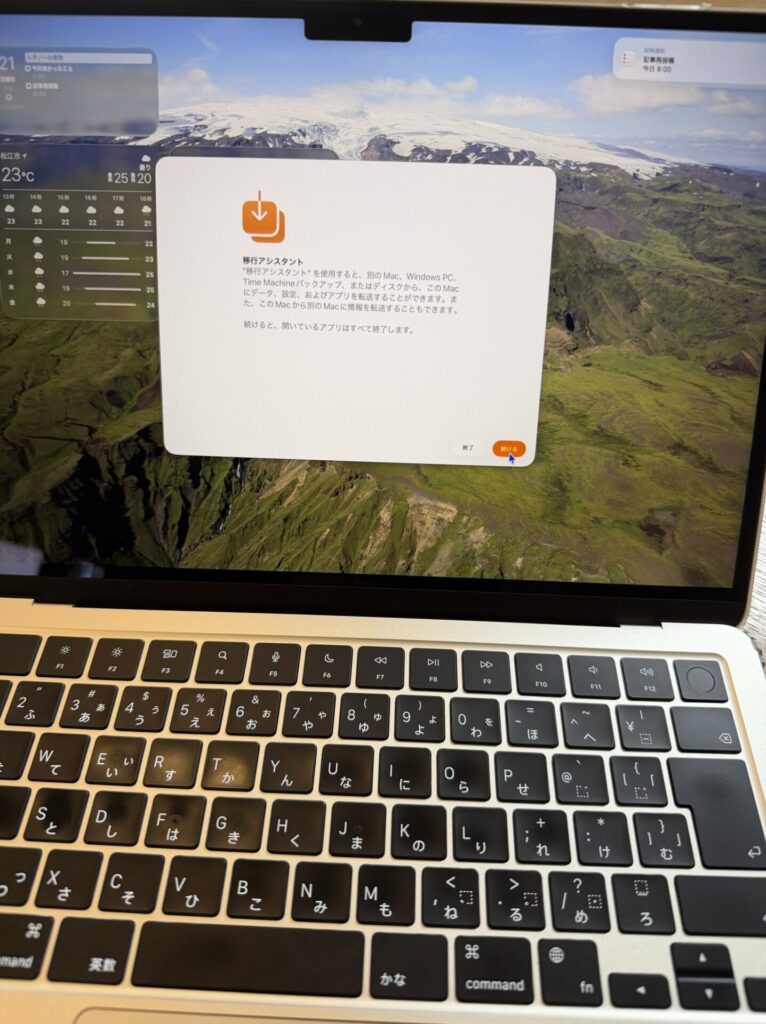
M5側で「このMacにデータを転送」を選択し、M2側で表示されるペアリングコードを確認して進めるだけのシンプルな手順です。
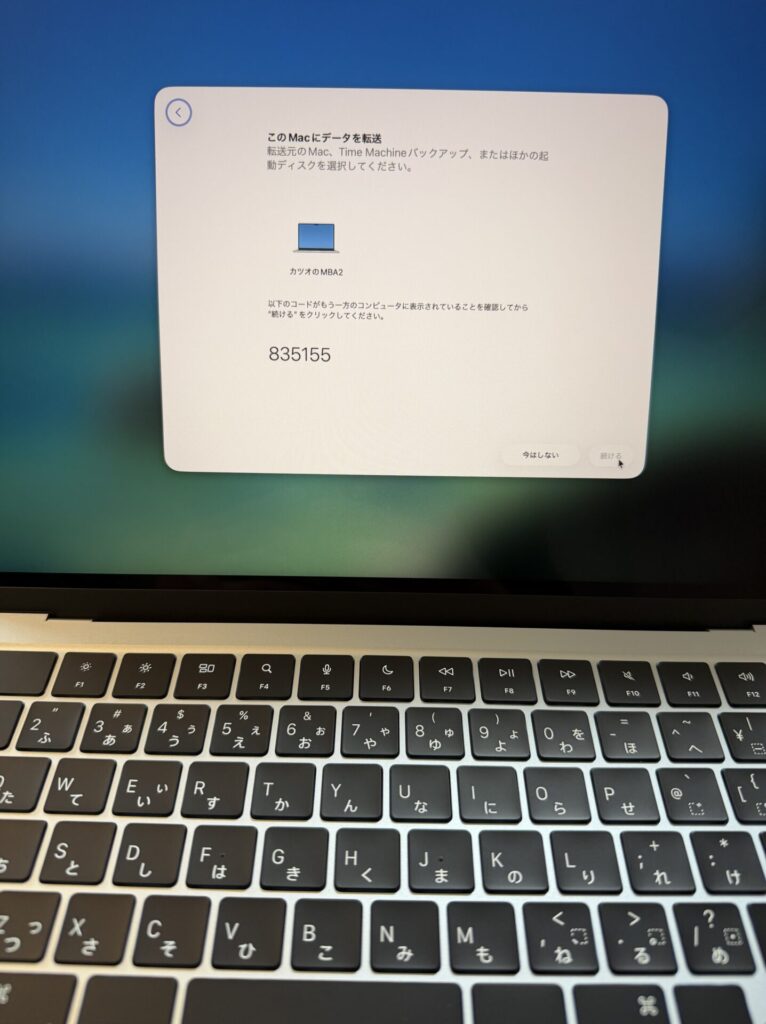
かかった時間は、だいたい30分程度。
正直「もっと時間がかかるだろう」と覚悟していたのですが、想像よりかなり早く終わりました。
理由として考えられるのは、本体にあまりデータを置いていないことです。
写真もファイルもクラウド上で管理しているので、本体側の移行データ自体が少なかったんだと思います。
それよりありがたかったのが、システム設定が引き継がれることです。
私はジェスチャーやスクリーンショットの保存先、カーソルの速度など、初期設定から結構いじる派なんですが、買い替えるたびにこれを一からやり直すのは正直面倒だなと思っていました。
今回も、そのあたりが全部そのまま引き継がれて、開いてすぐにいつも通りの環境で使えました。
何度買い替えても、ここがちゃんと引き継がれるのは本当にありがたいです。
クラウド中心の使い方をしている人にとっては、Mac同士の移行は思っているよりハードルが低いというのが正直な感想です。
前編でお伝えした通り、M2 8GBでは常時1〜2GBのスワップが発生していました。
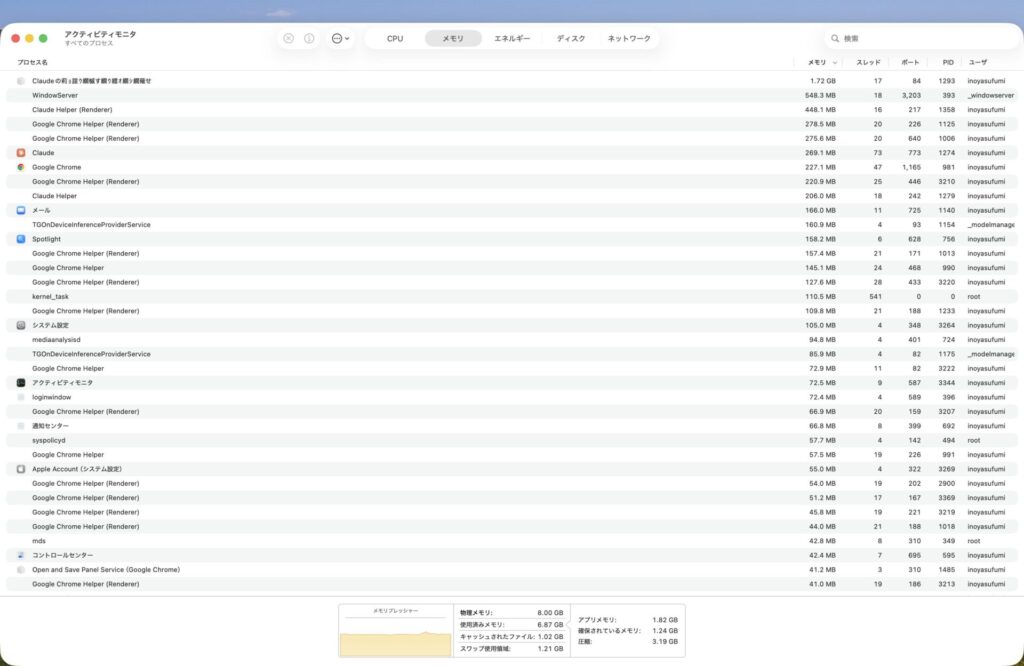
買い替え後、再起動なしで12.40GB使用している状態でもスワップは0バイトのままです。
Claude本体だけで約2GB弱、Chromeも複数タブを開いた状態でこの数字なので、メモリの余裕は明らかです。
アプリを閉じる手間がなくなったのは、地味ですが日々のストレスが減るポイントでした。
通信速度についても測ってみました。
計測には「USENスピードテスト(USEN GATE 02)」を使用しました。
ワンクリックで測定できて、JITTERまで表示してくれるので愛用しています。
| 項目 | M2(Wi-Fi 6) | M5(Wi-Fi 7) |
|---|---|---|
| ダウンロード | 67.59 Mbps | 136.60 Mbps |
| アップロード | 93.74 Mbps | 196.89 Mbps |
| PING | 21.00ms | 21.70ms |
| JITTER | 3.88ms | 0.69ms |
PINGとJITTERって何?
PING(応答速度)は、データが行って帰ってくるまでの時間です。
数値が小さいほど、通信の反応が速いということになります。
JITTER(応答のばらつき)は、その応答速度がどれくらい安定しているかを示す数値です。
数値が小さいほど「安定して速い」状態で、ビデオ通話やオンラインゲームなど、リアルタイム性が求められる場面で特に影響が出やすい項目です。
数字だけ見るとダウンロード・アップロードともに約2倍になっていますが、正直にお伝えすると、これはM5のWi-Fi 7だけの効果とは言い切れません。
測定したタイミングの間に自宅のWi-Fiルーターのファームウェアを更新しており、JITTERが大きく改善しているのはその影響も大きいと考えています。
前編でも書いた通り、体感的な通信速度の違いはほとんど感じませんでした。
Wi-Fi 7の恩恵は「速度」よりも「安定性」に出るというのが、ここまで使ってみた実感です。

数字だけ見ると爆速になってるじゃん!すごい!
誤解するな。
ルーターのファームウェア更新の影響も含まれている。
M5単体の効果だけではない。
えー、そうなんだ。じゃあ本当のところはどうなの?
体感速度はほぼ変わらない。
Wi-Fi 7の良さは安定性に出る。
これが結論だ。
本体の保護にはケースを使っています。
個人的には、できればケースなしでアルミ本体の質感をそのまま楽しみたい気持ちもあるのですが、傷がつきやすい素材なので、大事に使うためにはケースは必須だと考えています。
今回M5に装着しているのは、M2時代から使っているHOGOTECHのマットクリアケースです。
M5まで使用可能なので、そのまま使っています。
会社にMacBookを持っていくことが多いので、あまり目立たせたくないなと思ってマットクリアを選びました。
Appleマークの上にもステッカーを貼って、さらに控えめにしています(笑)
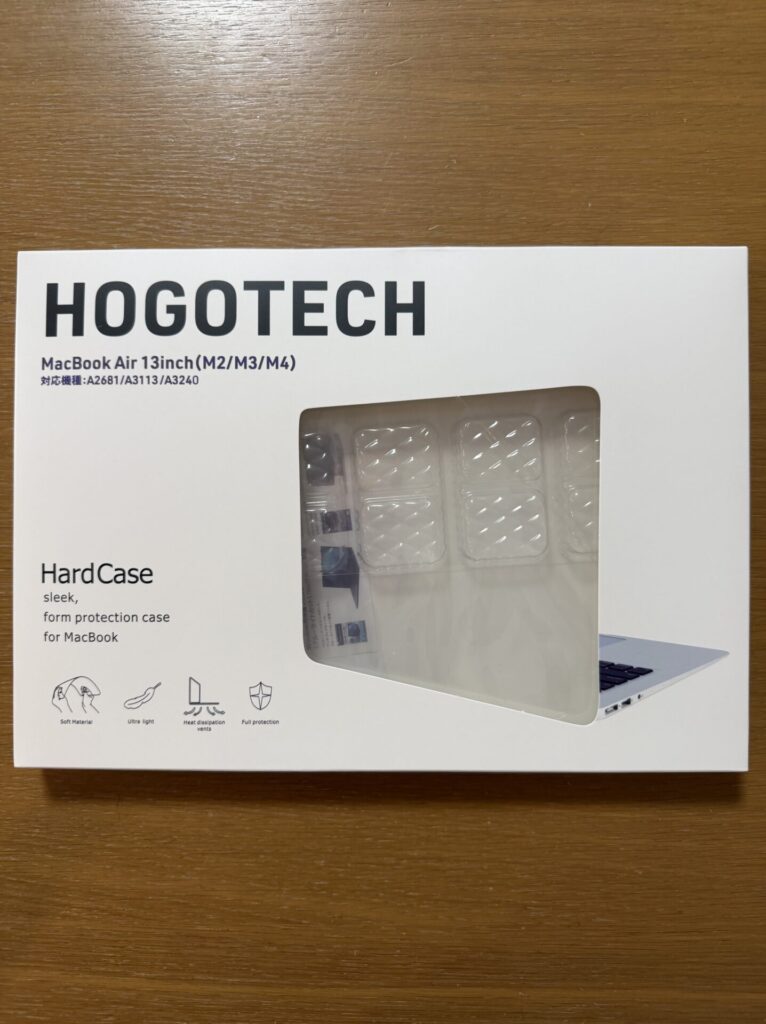
一方で、新しく買ったクリアケースをM2に装着して妻に渡したところ、スターライトの美しさが際立って、想像以上に喜んでもらえました。
クリアケースって本体の質感がそのまま見えるのが魅力です。
M1だけは、形状が違うので、購入される際はM1用のケースを購入しましょう。
HOGOTECHは日本の会社で、箱の中に感謝の手紙が入っているんです。
そういう細かい心遣いも含めて長年気に入っているブランドなので、気になった方はぜひ一度試してみてほしいです。
MacBook Air M5はM2と同様にMagSafe充電に対応しています。
M2からMagSafe充電になっていて、これがとても便利なんです。
M1のときはUSB-Cでの充電しかなく、2つしかないポートのうち1つを必ず使ってしまうのが地味に不便でした。
充電器もM2から進化していて、M5付属の充電器は40W、最大60W対応のダイナミック電源アダプタです。
M2付属の30Wから底上げされています。
MagSafeはケーブルを近づけるだけでパッと吸着するので、iPhoneのMagSafe充電と同じ感覚で使えるのが便利なところです。
充電中はオレンジ、完了すると緑に光るので、目で見てすぐ状態がわかるのもありがたいポイントです。
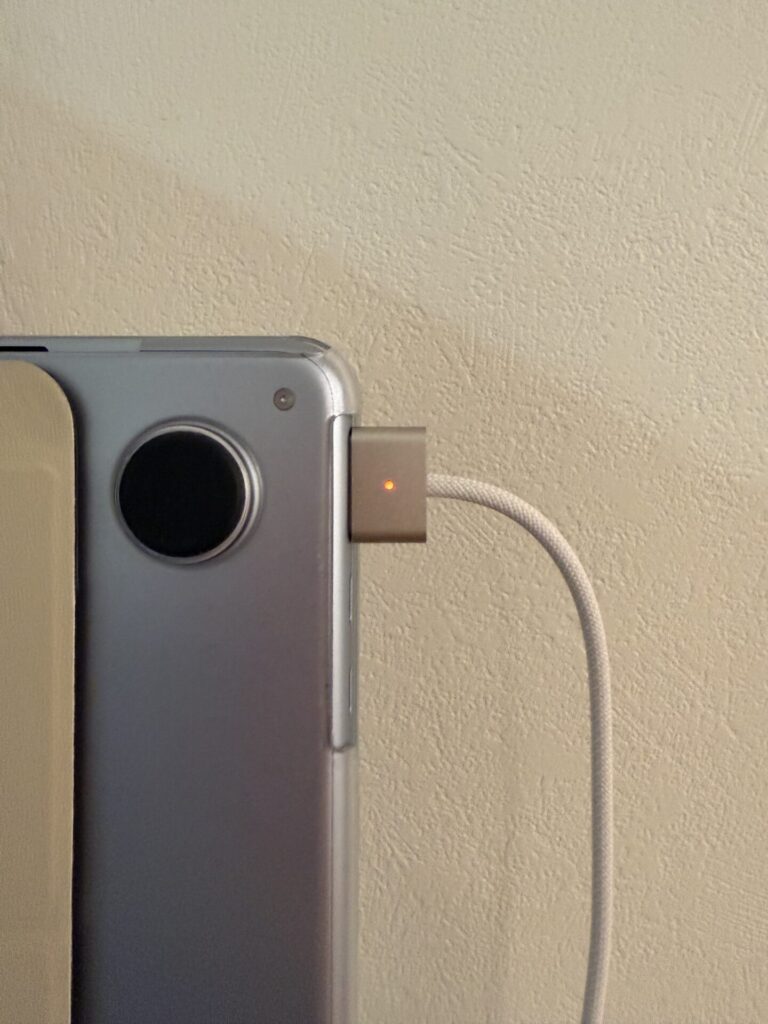
バッテリー充電は最適化機能で80%までに制限されており、過充電の心配がありません。
それでも私は習慣として、バッテリーが50%を切った時点で充電するようにしています。
MacBook Airはバッテリー持ちが非常に良いので、神経質になる必要はないのですが、こまめに充電しておくと安心です。
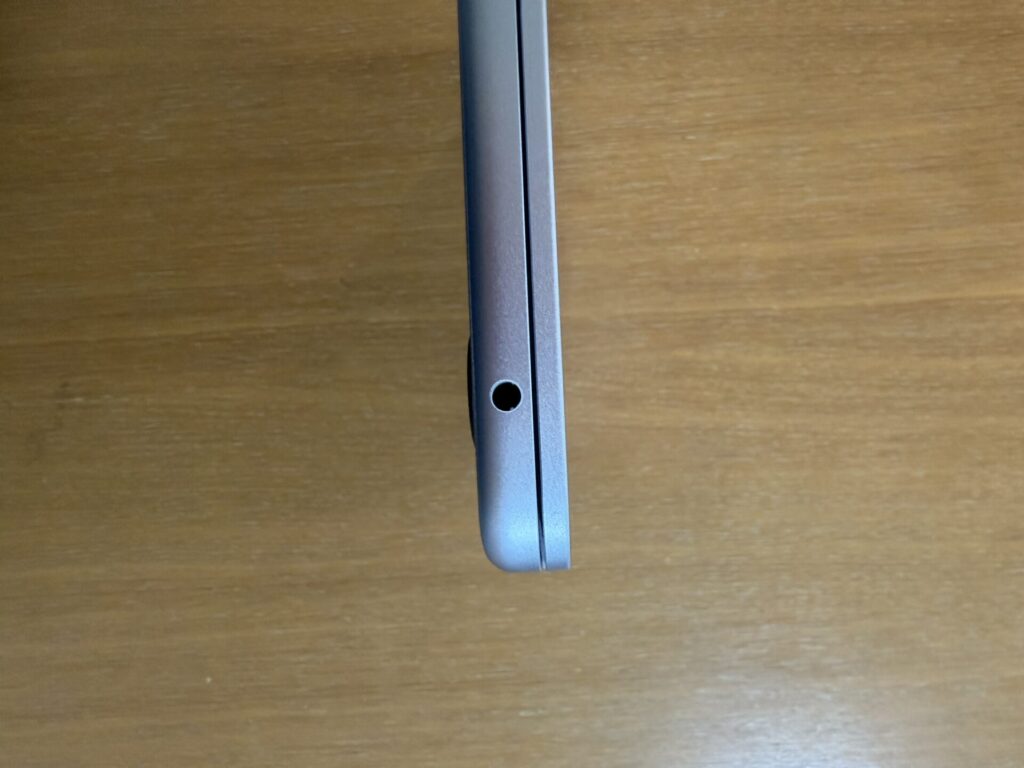
ポートはUSB-Cが2つとイヤホンジャックが1つありますが、正直なところほとんど使っていません。
データのやり取りはすべてiCloudとGoogleのクラウド上で行っているので、USB-C経由のデータ転送をする機会がなく、イヤホンもAirPods Pro 3を使っているのでイヤホンジャックの出番はありません。
前編でお伝えした「おさがり連鎖」も無事に完了しました。
1台買うだけで家族全員のMacが世代アップする、というおさがり連鎖の 効果を改めて実感しました。
妻の反応については、ケースのセクションで 少し触れた通りです(笑)
1台買うだけで家族みんなアップグレードされるってお得だね!
奥さんが喜んでくれたの、めちゃくちゃ嬉しいやつじゃん!
私もこの瞬間が一番嬉しかったです。
クリアケースで本体の質感がそのまま見えるので、スターライトの良さがしっかり伝わったんだと思います。
開封時は色の印象に少しギャップを感じましたが、使い込むうちにどんどん気に入ってきました!
スワップ0バイトという数字が示す通り、メモリ周りの不満はもうありません。
あのモサモサした感じから解放されたのが、正直一番嬉しいポイントです。
移行アシスタントも約30分とスムーズで、クラウド中心の使い方をしている方なら特にハードルは低いはず。
通信速度については、Wi-Fi 7の恩恵を実感しにくい場面もありましたが、安定性の面では確かに改善を感じています。でも、もう少し速度が上がってくれると嬉しかったな(泣)
そして何より、1台の買い替えが家族全員のアップグレードにつながった「おさがり連鎖」が無事に完了したのは、今回一番嬉しかったことです。
パソコンを開くたびにカクついたり、動作がモサモサして「はぁ…」ってなっている方、その苛立ち、すごくわかります。
M2の8GBに限らず、今使っているパソコンに少しでもストレスを感じているなら、ぜひ買い替えを検討してみてください。
きっと世界が変わります!