ソフトバンクの通信費とPayPayカード特典、実際に計算したら複雑すぎた
カツオ
カツオのガジェット工房
2026年4月、4年使ったWi-Fiルーターを、バッファローのWi-Fi 7ルーター「WSR3600BE4P-WH」に買い替えました。
購入価格はAmazonで11,000円です。
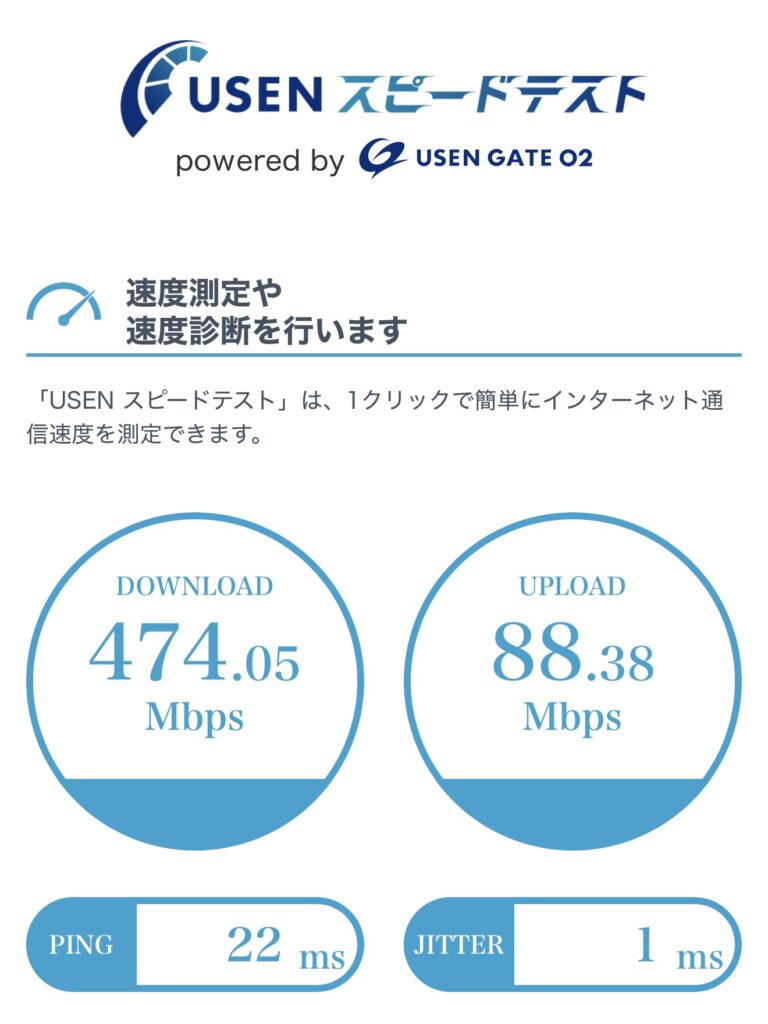
半年使った今、1階リビングの速度は、旧ルーター時代の30〜50Mbps程度から最大474Mbpsまで上がりました。
家族全員がiPhoneやiPad、MacBook Airを同時に使っても、読み込み待ちのグルグルは出ません。
……と書くと「Wi-Fi 7ってすごい!」という話に聞こえますよね。
でも正直に言うと、速くなった一番の理由はWi-Fi 7ではありませんでした。
この記事では、家族全員がApple製品を使う我が家で半年使った実測データと、「設定したつもり」だった失敗談を正直にまとめます。

え、ルーターを替えたから速くなったんじゃないんですか?

ルーター交換は「きっかけ」でした。犯人は別にいたんです(笑)

結論から話す。

半年使ってみた結論はこうです。
Wi-Fi 7の性能そのものより、ルーター交換をきっかけに設定を見直せたことが一番大きかったと感じています。
我が家のApple製品でWi-Fi 7に対応しているのは一部だけなので、「全部の機器が速くなる」わけではありません。
それでも、1万円ちょっとで家のネット環境のストレスがなくなったので、買ってよかったと思っています。

えー!
474Mbpsってすごくないですか!?
でも、Wi-Fi 7のおかげじゃないって、どういうことですか?
順番にお話ししますね。まずは買い替える前の状態からです。
以前使っていたのは、同じバッファローのWi-Fi 6ルーター「WSR-3200AX4S/DBK」です。
使用年数は4年くらいだったと思います。
買ったのはパソコン工房で、当時の価格は1万円前後でした。
購入時はお店の人に家の状況を詳しく話して相談しました。
私としては「もっとお金を出して、接続強度も速度も上げたい」と伝えたんです。
でも店員さんからは、「高価格帯のモデルにしてもそれほど変わらないので、このモデルにして不満があれば買い替える方がいい」と勧められました。
実際、それから4年間問題なく使えたので、いい店員さんだったなと思います。
専門家ではない私にとって、相談するのは大事だと実感した出来事でした。
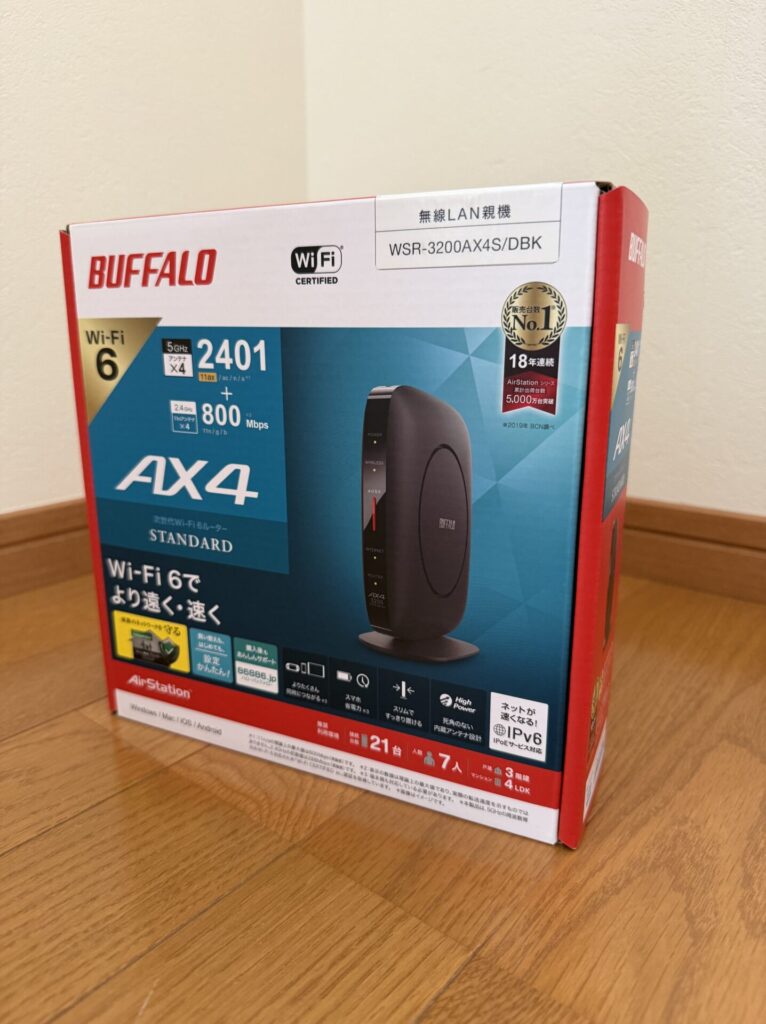
ただ、使い続けるうちに気になることが増えてきました。
速度は30〜50Mbps程度で、たまにネットにつながらなくなるトラブルが起きていたんです。
そのたびに、ルーターとONUを再起動していました。
家族、特に子どもが動画を見られなくなるのはストレスでした。
ルンバに自動で掃除をお願いしていても、トラブルのときは動かず、手動で操作していたこともあります。
正直、なぜトラブルが起きているのかはよくわかりませんでした。
最初に疑ったのはテレビです。
リビングのテレビはネットにつながりにくいことが多く、リモコン操作もモサモサしていました。
そこで2026年1月のAppleのセールでApple TVを購入し、テレビはWi-Fiに接続せずモニターとして使う形に変えました。
すると接続状況はよくなり、操作もサクサク快適になりました。

再起動の儀式……うちもやってます。
わかるー!子どもの動画が止まると、大騒ぎなんですよね!
原因が一つではなかったことが、あとでわかるんです。
新しく買ったのは、バッファローのWi-Fi 7ルーター「WSR3600BE4P-WH」です。
2026年4月3日にAmazonで購入し、価格は11,000円でした。
なお、2026年8月にメーカーの価格改定(値上げ)があったので、最新の価格はリンク先で確認してください。
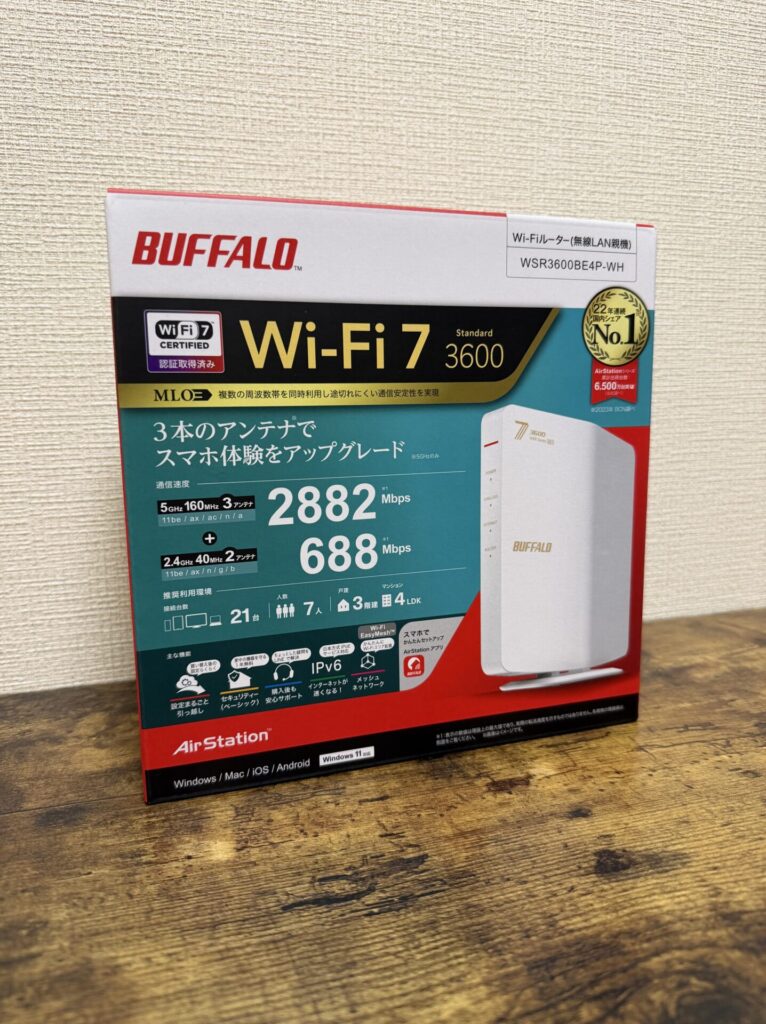
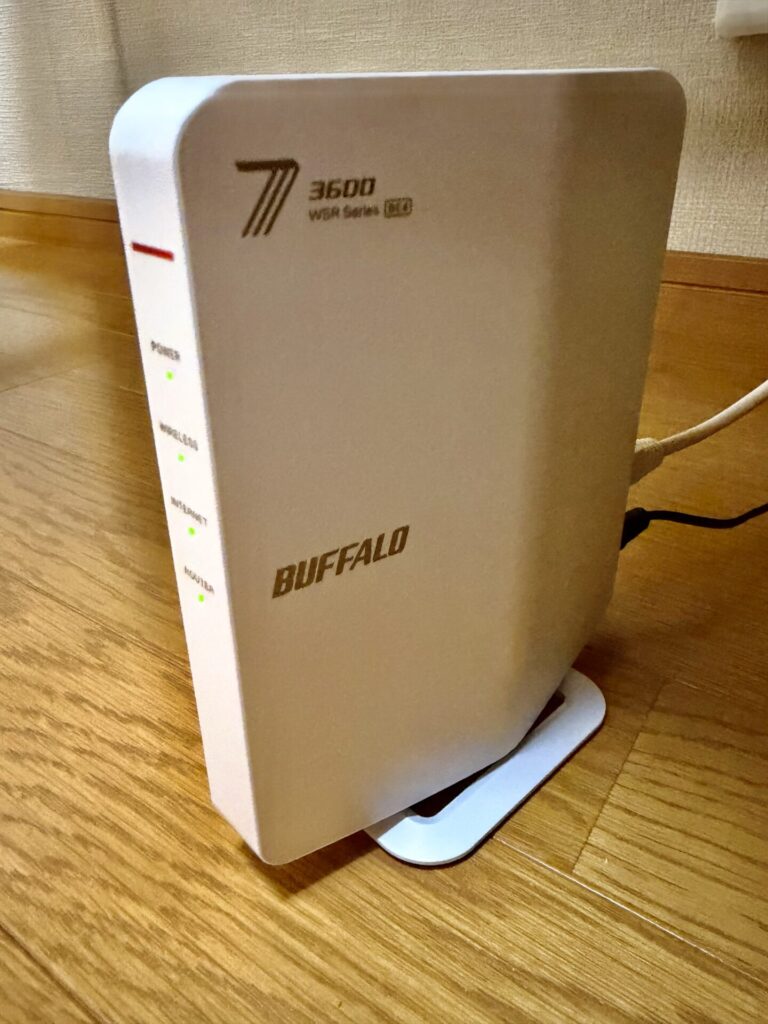

旧ルーターとの比較はこうなります。
| 項目 | 旧:WSR-3200AX4S | 新:WSR3600BE4P |
|---|---|---|
| 規格 | Wi-Fi 6 | Wi-Fi 7 |
| 5GHz(最大) | 2401Mbps | 2882Mbps |
| 2.4GHz(最大) | 800Mbps | 688Mbps |
| 6GHz | 非対応 | 非対応 |
| ポート | INTERNET・LAN×4 (すべて最大1Gbps) | INTERNET・LAN×3 (すべて最大1Gbps) |
| メッシュWi-Fi | EasyMesh対応 | EasyMesh対応 |
| 購入価格 | 1万円前後 | 11,000円 |
ほぼ同じ価格帯で、Wi-Fi 6からWi-Fi 7に世代交代できた形です。
ただ、よく見ると2.4GHzの数値は旧ルーターの方が上なんですよね。
ここはあとでデメリットとしてお話しします。
2.4GHzは旧ルーターの方が数字が大きいんですね。
そうなんです。
実際に使ってみても、その差は少し感じました。
5GHzは上がり、2.4GHzは下がった。
これが事実。
我が家は家族全員がApple製品を使っています。
でも、機器ごとに対応しているWi-Fiの規格はバラバラです。
| 機器 | 対応規格 |
|---|---|
| iPhone 17 Pro Max ×2 | Wi-Fi 7 |
| MacBook Air(M5) | Wi-Fi 7 |
| iPad mini(A17 Pro) | Wi-Fi 6E |
| MacBook Air(M1/M2) | Wi-Fi 6 |
| iPad(A16) | Wi-Fi 6 |
| Apple Watch Series 10・11 | Wi-Fi 4 |
| HomePod 第2世代 ×2 | Wi-Fi 4 |
Wi‑Fi 7に対応しているのは、iPhone 17 Pro Max 2台とMacBook Air(M5)の計3台です。
iPad miniはWi-Fi 6Eに対応していますが、このルーターは6GHzに対応していないので、実質Wi-Fi 6として動きます。
HomePodやApple Watchに至ってはWi-Fi 4なので、速度の恩恵はほとんどないと思います。
そのほかにも、エアコン、空気清浄機、Switch、Switch 2、ルンバがWi-Fiにつながっています。
なので我が家にとって大事なのは、「一部の機器が速くなること」より「全部の機器が安定してつながること」でした。
えー!3台だけ!?
「全部速くなる」と思って買うと、ちょっと期待外れかもしれません。
Wi-Fi 7の恩恵は、対応機器だけ。
測定環境はこんな感じです。
以前マネーフォワード光の記事で測ったデータと並べてみました。
| 時間帯 | 条件 | 以前の記事 | 今回 |
|---|---|---|---|
| 早朝(6時頃) | HomePod停止中 | 380.55Mbps | 474.05Mbps |
| 夜21時台 | HomePod停止中 | 160.79Mbps | 306.61Mbps |
| 夜21時台 | HomePod再生中 | 111.92Mbps | 245.10Mbps |
夜の混雑する時間帯でも、同じ時間帯・同じ端末で約2倍になっていました。
早朝の474Mbpsは、上り88.38Mbps、Ping 22ms、ジッター1msと、数値もとても安定しています。
| 端末 | 規格 | 下り | 上り | Ping |
|---|---|---|---|---|
| iPhone 17 Pro Max | Wi-Fi 7 | 306.61Mbps | 104.81Mbps | 23ms |
| iPad mini(A17 Pro) | Wi-Fi 6E | 305.77Mbps | 58.98Mbps | 23ms |
| MacBook Air M5 | Wi-Fi 7 | 262.67Mbps | 69.26Mbps | 24ms |
面白いのは、Wi-Fi 7のiPhoneとWi-Fi 6EのiPad miniが、ほぼ同じ速度だったことです。
夜は回線側が混み合うので、端末の規格の差より、回線の影響の方が大きいのかもしれません。
ちなみにiPad miniは、1回目の測定では94.34Mbpsしか出ませんでした。
でも再測定すると305.77Mbpsに回復。
速度テストは1回で判断せず、何回か測るのがおすすめです。
| 場所 | 旧ルーター | 新ルーター |
|---|---|---|
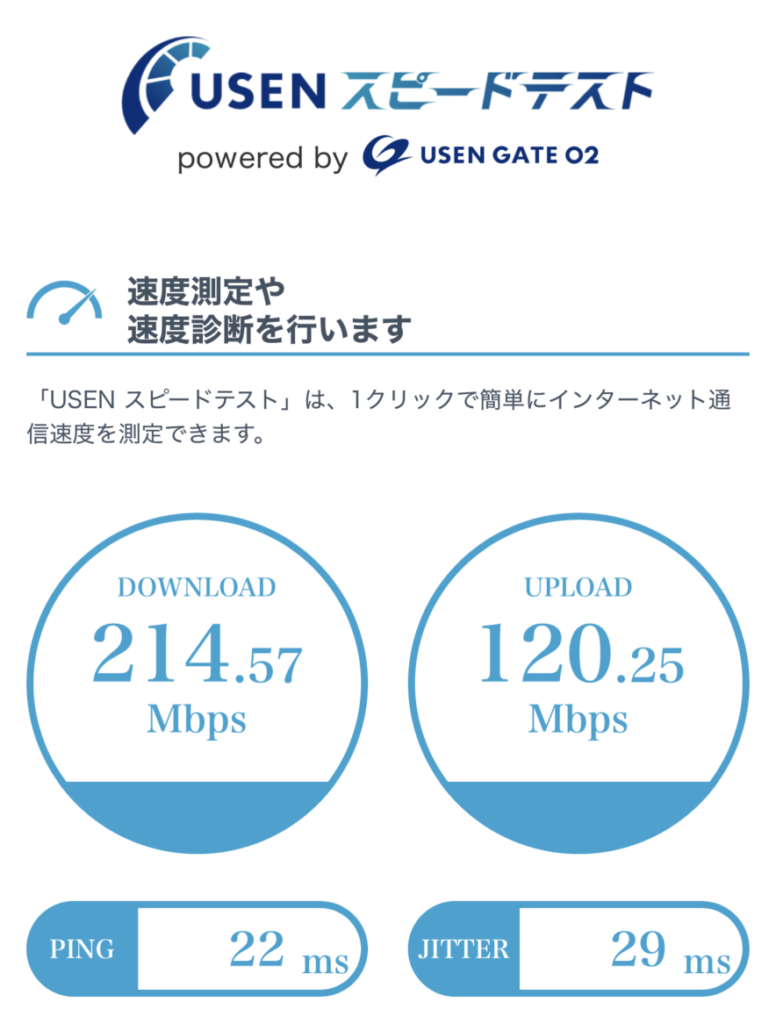
| 1階の隅(Wi-Fi表示が1段階下がる場所) | 30〜50Mbps程度 | 214.57Mbps |
ルーターから一番遠い1階の隅でも、200Mbpsを超えていました。
中継機なしでここまで出るなら、我が家には十分です。

iPhoneとiPad miniがほぼ同じなのは意外です。
夜は回線が混むので、端末の差が出にくいのかもしれません。
1階の隅でも200超え!うれしい!
速度テストは1回で判断しない。
ここからが、この記事で一番お伝えしたいことです。
私はマネーフォワード光を契約するのが2回目です。
1回目はV6プラスの設定をしないまま使って速度が出ず、一度解約しています。
2回目の開通時には設定したつもりでしたが、それもきちんと有効になっていなかったようです。
そして今回、新しいルーターでもV6プラスの設定をしました。
ところが、なぜか遅い。
設定した数日後に判定サイトで確認してみると、V6プラスを使っていないことがわかりました。
ちなみに、バッファロー同士なら「無線引っ越し」でWi-Fi名とパスワードを簡単に引き継げますが、引き継げるのはそこまでです。
V6プラスなどのインターネット接続の設定は、新しいルーターで別に設定する必要があります。
私はAIに相談しながら設定をやり直し、ようやく正しく有効になりました。
もうひとつの「つもり」が、ファームウェアです。
旧ルーターは4年間、一度もファームウェアを更新していませんでした。
更新した記憶はあるし、自動アップデートも設定したつもりだったんです。
でも、できていなかった。
それなりに詳しいつもりでしたが、抜けていましたね(笑)
これまでの通信トラブルの原因のひとつは、ここだったのではないかと思っています。
今回はちゃんと確認しました。
設定画面は、自宅のWi-Fiにつないだ状態で、ブラウザのアドレスバーに「192.168.11.1」と入力すると開けます。
ログインには、ルーター本体に付属のセットアップカードに書かれたユーザー名とパスワードを使います。
設定画面の「管理」→「ファームウェア更新」を開くと、自動更新の設定が確認できます。
バッファローの案内によると、このシリーズには購入後の2026年5月と6月にも、自動更新でファームウェアが配信されています。
今のバージョンが6.04なので、6月の更新までは知らないうちに自動で反映されていたようです。
さらに2026年9月28日からは、Ver.6.06への更新も順次始まっています。
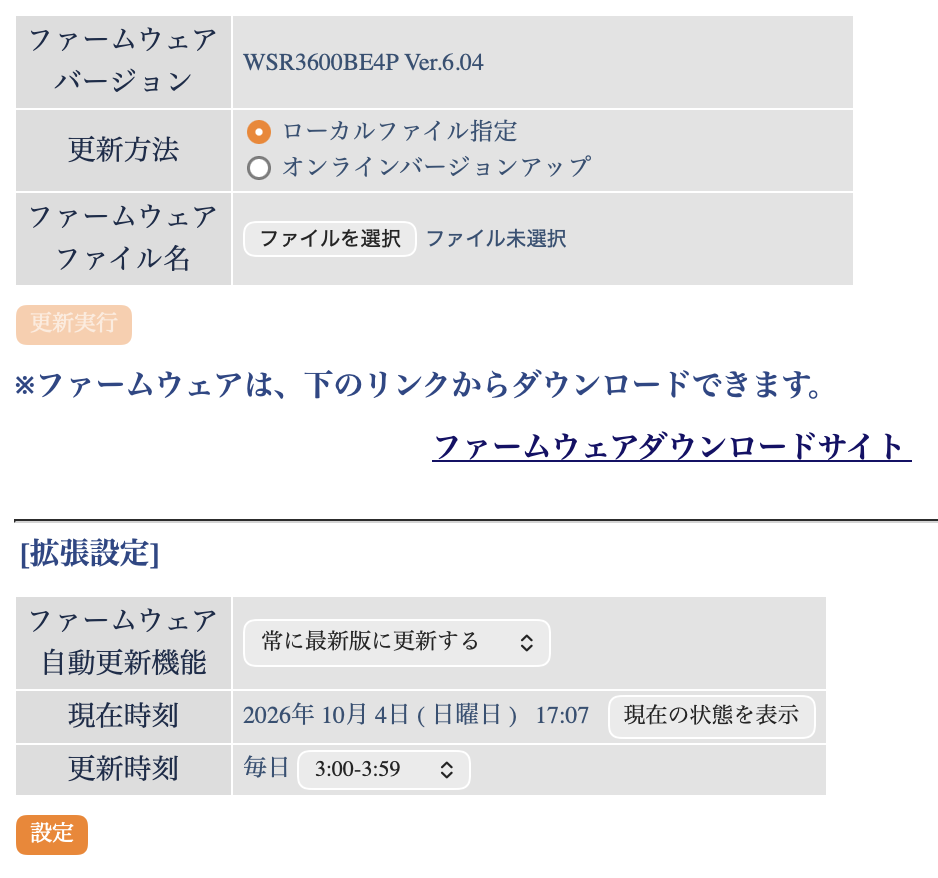
2026年10月4日時点では、まだVer.6.04のままでした。
「順次」の配信なので、届くまでには少し時間がかかるようです。
更新されたら、この記事にも追記しますね。
なお、メーカーの案内では、自動更新の最中に数分〜10分ほど通信が途切れる可能性があるとされています。
明け方に一瞬ネットが切れても、それは故障ではなく更新中かもしれません。
「設定したつもり」は、確認するまで「つもり」のまま。
これが、半年使って一番の学びでした。
あれ、「つもり」って何回目ですか……?
数えないでください(笑)
でも、判定サイトや設定画面で確認できるなら安心ですね!
設定したら、確認する。それだけ。
速度の数字以上にうれしかったのが、安定性です。
土日は昼も夜も、家族全員がネットを使っています。
子どもはiPadやテレビで映画を見て、私や妻はMacBook AirとiPhoneを使っている状態です。
このときの速度は測っていませんが、よくある読み込み待ちのグルグルは出ません。
新しいルーターにしてから、以前のような通信トラブルは一度も起きていません。
ルーターやONUを再起動する必要がなくなりました。
ルンバの自動清掃も、ちゃんと予定どおり動いてくれています。
リビングでは、HomePod 第2世代を2台使ってステレオペアにしています。
2026年3月に購入し、Apple TVと接続して使っています。
旧ルーターの時期は接続が不安定だと感じることがありましたが、新しいルーターにしてからは一度もトラブルが起きていません。
HomePodで音楽を再生しながら速度を測ったときも、245.10Mbps、ジッター0msと安定していました。
HomePodはWi-Fi 4なので、速度よりも「途切れないこと」の方が大事です。
その点で、今の環境には満足しています。

グルグルが出ないの、地味だけど一番うれしいやつ!
ルンバもちゃんと働いてくれるようになったんですね。
速さより、止まらないこと。
設定で困ったことは、V6プラス以外はほとんどありませんでした。
旧ルーターもバッファローだったので、「無線引っ越し」でWi-Fi名とパスワードを簡単に引き継げます。
バッファローの設定画面はわかりやすいので、初めての方でもそこまで迷わないと思います。
私はAIに相談しながら設定を進めました。
AIを使わなくてもできると思いますが、確実性のために相談しながらやっています。
わからないところをすぐ聞けるのは、心強かったです。
引っ越しって、ボタンを押すだけなんですか?
Wi-Fi名とパスワードはそうです。
ただ、V6プラスは別に設定が必要なので、そこだけ注意してくださいね。
5GHzは爆速です(笑)
一方で、2.4GHzは少し遅く感じます。
スペック上も2.4GHzは旧ルーターより数値が低いので、実感と一致しています。
ただ、ルンバのように2.4GHzでつながる家電は、頻繁に通信するわけではないので問題なく使えています。
早朝は474Mbps出る日もあれば、夜はそこまで出ないこともあります。
時間帯や使っている機器の数で、速度は変わるものだと思います。
それでも普段使いで困ったことはないので、数字に一喜一憂しなくていいと感じています。
我が家では、iPhone 17 Pro Max、MacBook Air M5、iPad miniの3台が6GHzに対応しています。
ただ、6GHzは壁や床を通りにくい性質があるとされています。
2階から1階へ電波を届ける我が家の環境では、5GHzで十分だったと感じています。
インターネット側もLAN側も、ポートは最大1Gbpsです。
10ギガの光回線を使う方には物足りないかもしれませんが、1ギガプランなら問題ないと思います。
我が家は有線で使うこともほとんどありません。
えー!デメリット、けっこうあるじゃないですか!
並べると多く見えますよね(笑)
でも、どれも知っていれば困らない種類のものなんです。
知っていれば問題ない。
FPSについては、ルーター選びより有線接続の環境づくりが大事かもしれません。
私も以前フォートナイトやスプラトゥーンをやっていた頃は、有線で接続してプレイしていました。
あくまで私の感想なので、正確なところはわかりませんが(笑)
我が家は1ギガだから、向いている方ですね。
一般的な家庭なら、十分すぎる性能だと思います。
1ギガ回線なら、これで足りる。
4年使ったルーターから、バッファローのWi-Fi 7ルーター「WSR3600BE4P-WH」に買い替えて半年。
1階リビングの速度は30〜50Mbps程度から最大474Mbpsになり、家族全員が同時に使ってもグルグルが出なくなりました。
でも、速くなった一番の理由はWi-Fi 7ではなく、V6プラスとファームウェアの設定を見直せたことでした。
ルーターを買い替えるなら、V6プラスが有効になっているか、ファームウェアの自動更新がオンになっているか、この2つだけは確認してみてください。
ネットが遅い、不安定だと感じている方は、ルーターを買い替える前に、まず今の設定を確認してみるのもおすすめです。
私も今日、判定サイトで確認してみます!
ファームウェアも、見てみようかな……。
確認するだけなら5分で終わりますよ。
買う前に、確認。買った後も、確認。
2026年4月から半年、家族全員のApple製品とHomePodステレオペアを、中継機なしでこの1台で支えています。
1階の隅でも200Mbpsを超え、通信トラブルで再起動することもなくなりました。