毎年iPhoneを買い替えても月2,400円?実際の数字で証明してみた
カツオ
カツオのガジェット工房
また今年もやってしまいました。
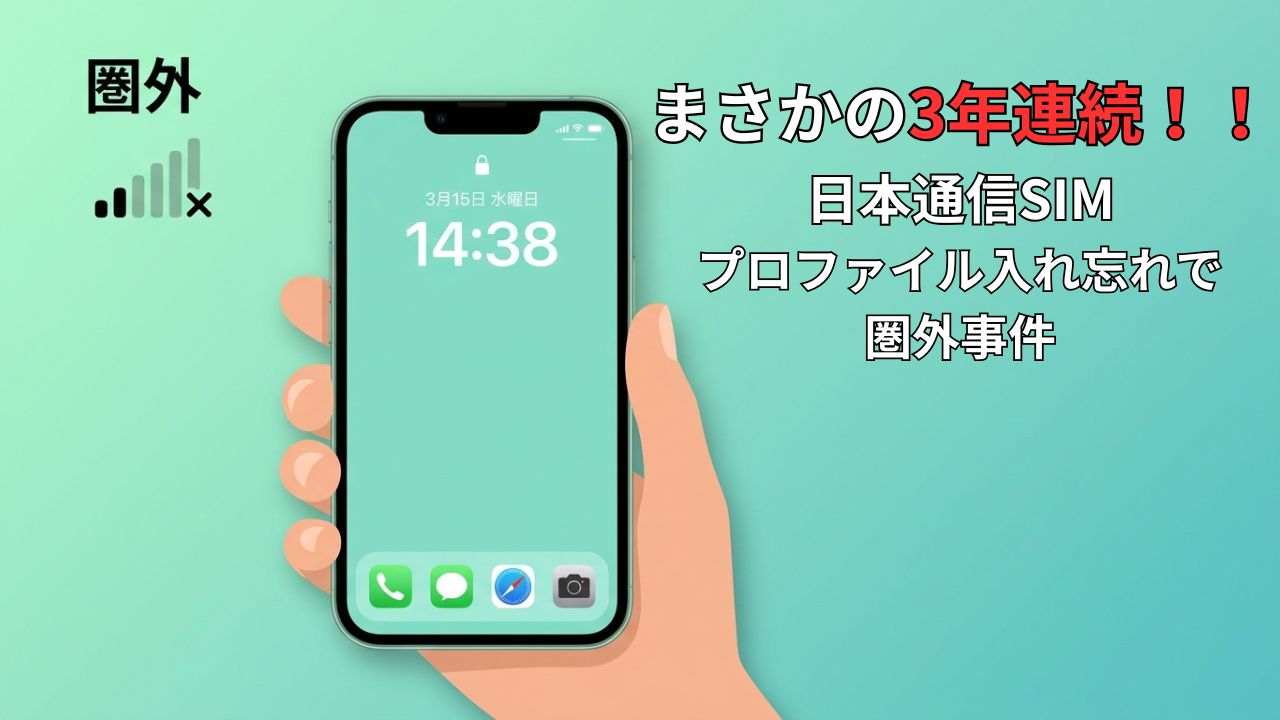
iPhoneを機種変更するたびに、なぜか毎回スマホが圏外になるんです。
しかも今回で3年連続。
「もう学習しろよ」と自分でも思うのですが、性懲りもなく毎回同じミスを繰り返しています。
この記事では、実際に12時間スマホが圏外になった体験と、その原因、そして今すぐ試せる解決策を正直にまとめました。
同じように「機種変更したらスマホが繋がらなくなった」という方の助けになれば嬉しいです。

機種変更しただけで圏外になるの?なんで?

原因はハッキリしていて、APN構成プロファイルの入れ忘れなんです。
順番に説明していきますね。

先に結論をお伝えします。
iPhoneを機種変更した直後にスマホが圏外になる原因は、日本通信SIMの「APN構成プロファイル」をインストールし忘れていることがほとんどです。
これは日本通信SIMそのものが悪いわけではなく、ドコモ・au・ソフトバンクなどの3大キャリアや、実店舗を通した機種変更であれば基本的に起きない問題です。
店舗スタッフに設定まで任せられることがほとんどだからです(別途、事務手数料はかかります)。
以前使っていたワイモバイルは実店舗で機種変更していたので、こうしたプロファイルの問題を経験したことは一度もありませんでした。
日本通信SIMのように、マイページから自分ですべて完結させる「セルフ乗り換え」の場合は、こうした設定も自分で行う必要があり、うっかり忘れる余地が生まれてしまいます。
私自身は、事務手数料がもったいないと感じていることに加えて、店舗に行かなくていい・変な営業をされない・自分の好きなタイミングでできる、という理由でセルフ乗り換えを選んでいます。
正直、設定さえ間違えなければこちらの方が気楽で、むしろ楽しんでいるくらいです。
しかも私の場合、この失敗を直近3回の機種変更(iPhone14 Plus→15 Plus、15 Plus→16、16→17 Pro Max)で毎回やらかしています。
正直に言うと、それより前にも似たようなことがあった気もしますが、はっきり覚えているのはこの3回です(笑)
日本通信SIMは「合理的プラン」シリーズが料金の分かりやすさで人気ですが、マイページで手続きを完結させるセルフ乗り換えの仕組み上、こうした手動設定が必要になる場面があります。

えー!3年連続はさすがに笑っちゃう!

同じミスを繰り返すのは、原因が“うっかり”じゃなく“仕組み”にあるからだ。
まずは今まさに圏外で困っている方向けに、解決手順を先にお伝えします。
やることはシンプルで、日本通信SIMの公式サポートページからAPN構成プロファイルをダウンロードしてインストールするだけです。
手順は次の通りです。
SIMカードが入っている、またはeSIMのダウンロードが済んでいることを確認し、Wi-Fiに接続します。
プロファイルのダウンロードは必ずSafariで行う必要があります。
他のブラウザからはダウンロードできません。
サポートページのボタンからAPN構成プロファイルをダウンロードします。
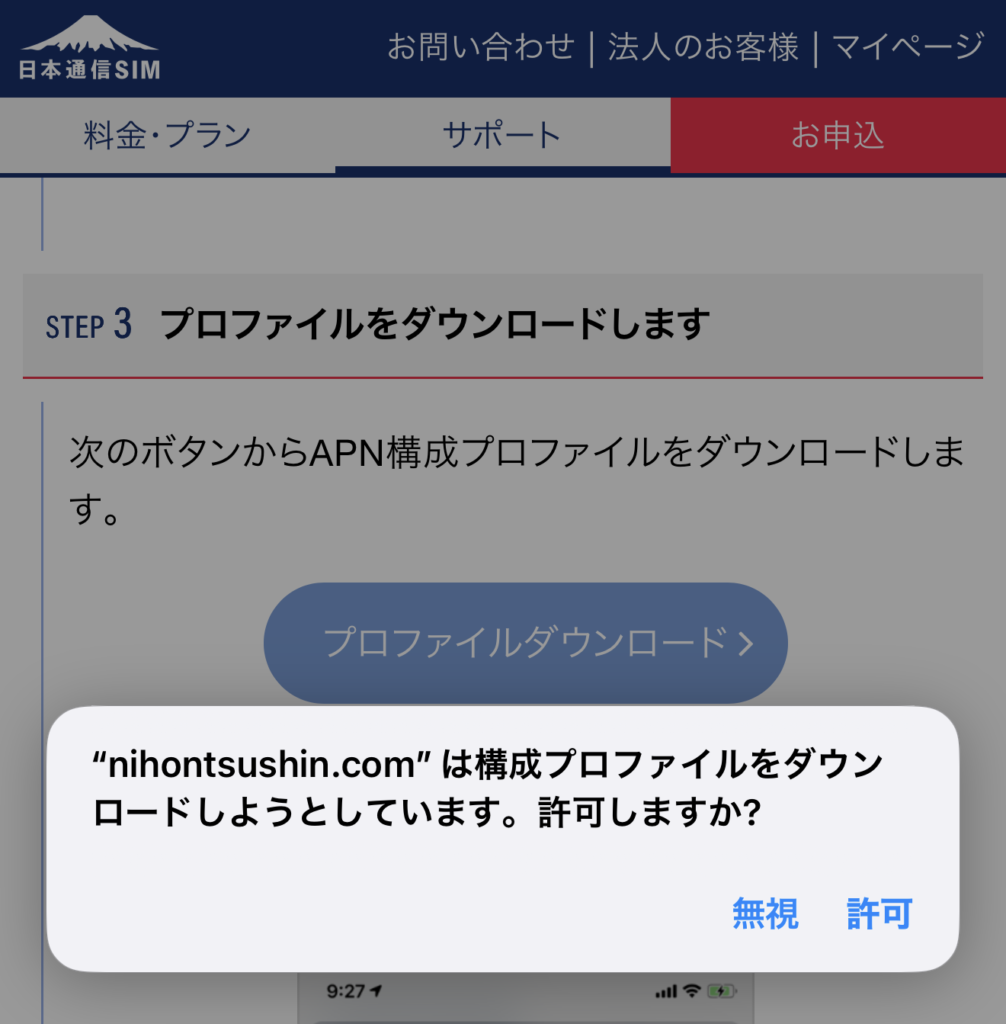
ホーム画面に戻って「設定」を開き、「ダウンロード済みのプロファイル」からインストールを進めます。
表示がない場合は「設定」→「一般」→「VPNとデバイス管理」から進めます。
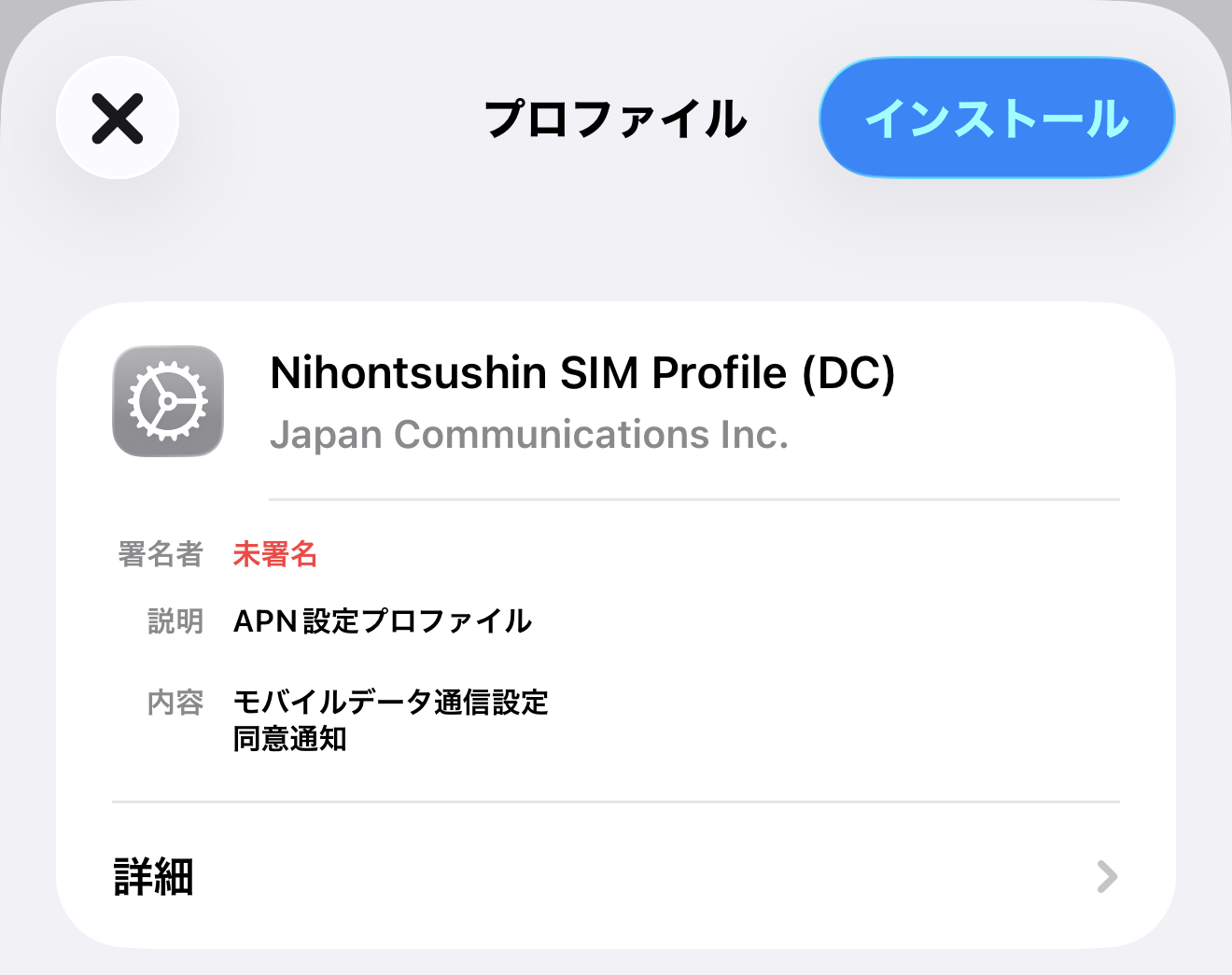
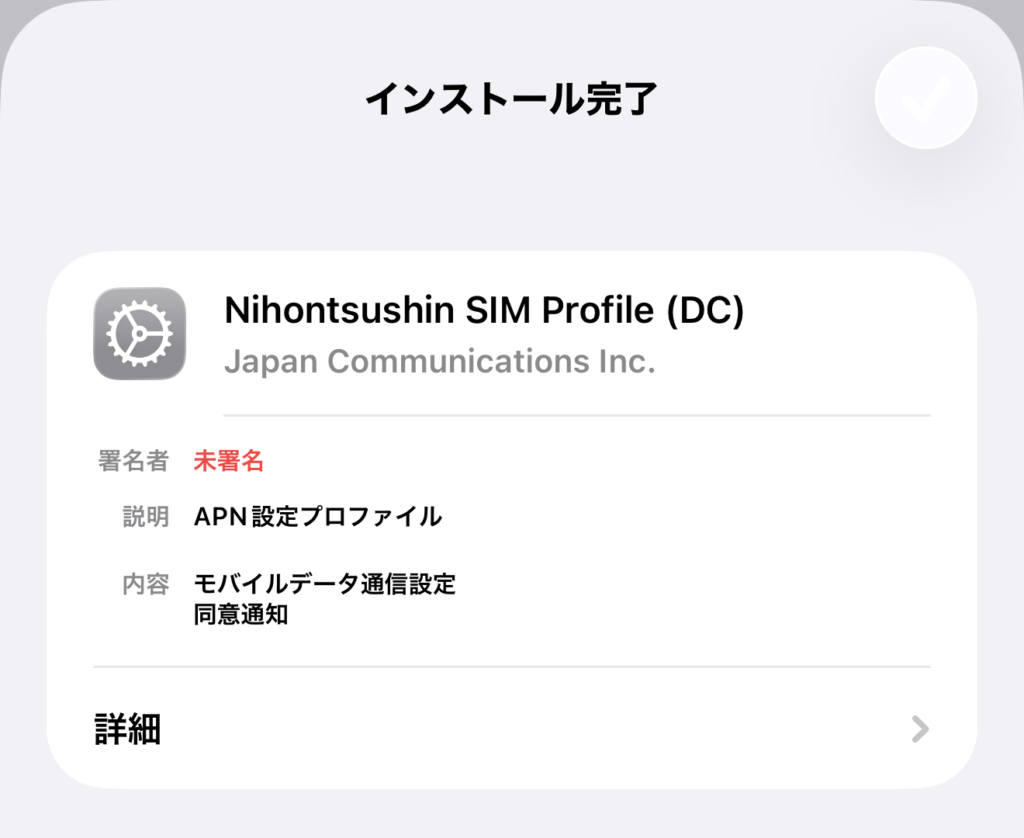
インストール後はiPhoneを再起動し、いったんWi-Fiをオフにしてインターネットに接続できるか確認します。これが一番大事な最終チェックです。
接続が確認できたら、Wi-Fiはオンに戻して完了です。
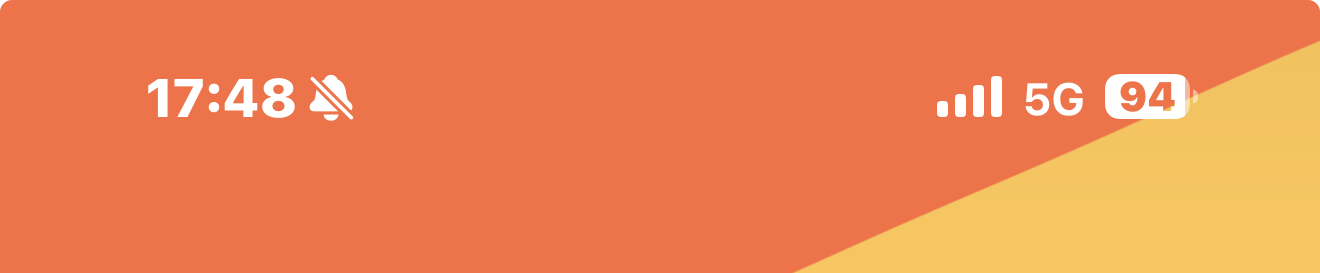
特に大事なのは最後の“Wi-Fiをオフにして確認する”ってところです。
ここを飛ばすと、また同じことになりかねません。
Wi-Fiがついてると、電波が繋がってるように見えちゃうもんね。
ここからは、実際に体験した「やらかし」の話です。
今使っているiPhone 17 Pro Maxに機種変更したのは2025年10月のことでした。
発売日に予約ができなかったので、少し出遅れての購入です。
新しい機種が届いた嬉しさもあって、その日の夜、仕事から帰ってすぐに機種変更を始めました。
プロファイルのインストールをせずにそのまま就寝し、翌朝、いつも通り身支度をして家を出ました。
自宅を出てすぐ、車に乗って音楽をストリーミングで聴こうとしたところ、繋がりません。見ると圏外の表示。
「あ、またやった」と思いました。
車の中で「今すぐ家に戻ってプロファイルをインストールしたい」という気持ちと、「でも仕事があるから戻れない」という現実の板挟みで、かなりモヤモヤした気持ちのまま職場に向かいました。
結局その日は朝6時から夜6時に帰宅するまでの約12時間、スマホが圏外の状態でした。
電話も通知も一切届かない12時間です。
しかも私の職場にはそもそもWi-Fi環境がありません。
モバイル通信に頼るしかない環境なのに、肝心のプロファイルが入っていないのでモバイル通信もできず、正真正銘の「圏外」で仕事をすることになりました。
普段は通信量を節約するために、休憩中に見る動画や映画をあらかじめiPhoneにダウンロードしているのですが、これも機種変更したばかりで何もダウンロードできていない状態でした。
結果、休憩時間の楽しみもゼロ。まさに踏んだり蹴ったりの一日でした。
12時間も圏外とか、仕事中に何かあったらどうするの!?
幸い大きな連絡はなかったんですが、あの“モヤモヤ”は本当に嫌でした。
そもそもなぜ毎回気づけないのか、自分なりに理由を突き止めてみました。
理由は大きく2つあります。
機種変更の作業は自宅で行うので、当然Wi-Fiに繋がっています。
プロファイルを入れ忘れていても、Wi-Fi経由でネットには普通に接続できてしまうので、「新しいiPhone、ちゃんと使えてるじゃん」と勘違いしてしまうんです。
異変に気づくのは、Wi-Fiの外に出て、モバイル通信だけで繋がるはずの場面になった時。
私の場合は決まって、通勤で車に乗って音楽をストリーミングで聴こうとした瞬間でした。
もう一つの理由は、そもそも作業に使える時間が少ないことです。
日本通信SIMのeSIMを新しいiPhoneに移すには、マイページから「eSIMの再発行」という手続きが必要になります。
公式サイトによると、この手続きは申し込む時間帯によって完了までの時間が変わります。
| 申込時間帯 | 完了までの目安 |
|---|---|
| 10時〜20時 | 再発行ボタンを押してから1時間以内 |
| 20時〜24時 | 翌日11時頃まで |
| 0時〜10時 | 当日11時頃まで |
つまり20時を過ぎて申し込んでしまうと、翌日のお昼近くまでeSIMが開通しないということです。
私の平日の帰宅は大体18時。
夕飯やお風呂など家のことを済ませると、もう19時半です。
ここから機種変更の作業を始めると、あっという間に20時が迫ってきます。
新機種が届いた高揚感で「今日のうちに使いたい」と決行してしまうのですが、この20時の壁を意識せずに作業していたことが、焦りとプロファイル忘れにつながっていたんだと思います。
幸い今まで20時を過ぎたことはありませんが、もし過ぎていたら、翌日が仕事の場合はかなりハラハラしていたはずです。
実際、過去には仕事が長引いた年もあり、その時は機種変更自体を翌日の夜に持ち越しました。
ちなみに、費用面も気になったので調べてみました。
日本通信SIMの公式サイトによると、eSIM再発行の手数料は契約開始日を起点とした1年間に3回まで無料、4回目以降は1,100円(税込)とのことです。
年1回のペースで機種変更している私の場合は、無料枠の範囲内に十分収まる計算になります。
読者の中にも「うっかり複数回やり直してしまった」という方がいるかもしれませんが、3回までは無料なので、そこまで心配しなくても大丈夫そうです。
自宅のWi-Fiのせいで、逆に気づきにくくなってたなんて…
20時ギリギリとか、想像しただけでハラハラする!
原因は不注意じゃない。自宅の環境と、20時という締め切りの組み合わせだ。
ここまで調べていて知ったのですが、iPhoneには本来「eSIMクイック転送」という機能があります。
旧iPhoneと新iPhoneを近くに置いてBluetoothで直接eSIMを転送する仕組みで、対応していればキャリアへの申込みなしに、その場で数分程度で機種変更が完了するそうです。
ただしこの機能、対応しているのは大手キャリアとそのサブブランドが中心で、MVNO(格安SIM)は基本的に非対応です。
| 区分 | キャリア・ブランド | クイック転送 |
|---|---|---|
| 大手キャリア | ドコモ/ahamo/au/UQ mobile/povo 2.0/ソフトバンク/Y!mobile/LINEMO/楽天モバイル | ◯ 対応 |
| 格安SIM(一部例外) | BIGLOBEモバイル・J:COM MOBILE(いずれもau回線のみ) | ◯ 対応 |
| 格安SIM(多くはこちら) | 日本通信SIM/IIJmio/mineo/イオンモバイル/HISモバイル/NUROモバイルなど | ✕ 非対応 |
見事に、私が使っている日本通信SIMは非対応側でした。
せっかくiPhoneにこんな便利な機能があるのに使えないのは、正直かなり残念です。
もしクイック転送に対応してくれたら、今回のような「プロファイル入れ忘れ」自体が起こりようがなくなります。
日本通信SIMさん、ぜひ対応をご検討いただけたら嬉しいです(笑)
えー、それが使えたらこんなに苦労しなかったんじゃない!?
本当にそう思います。
気長に対応を待ちたいですね。
調べていて意外な発見がありました。
iPhone 17/iPhone Airが発売された2025年9月19日、ドコモ側でも「eSIMの開通・移行・転送がしづらい」というトラブルが発生していたんです。
発生は9月19日午後4時30分ごろ、復旧は翌20日午前9時36分ごろ。
この間、ドコモはeSIMの申し込みと、eSIM専用端末(まさにiPhone 17やiPhone Airのことです)の販売を一時停止する事態になりました。
SNSでは「電話番号を転送できません」というエラーや、eSIMクイック転送がうまくいかないという声が多数上がったそうです。
原因は設備故障に加えて、SIMスロットのないeSIM専用モデルの発売でeSIM関連の申し込みが集中したことも一因だった、とドコモは説明しています。
私がiPhone 17 Pro Maxを手にしたのは、発売日の予約合戦に負けて出遅れた10月でした。
つまり、このドコモ側のトラブルはとっくに解決したあとだったわけです。
日本通信SIMはドコモ回線を借りているので、もし発売日に予約できていたら、自分の設定ミスとは別に、キャリア側の混乱にも巻き込まれていたかもしれません。
出遅れて、ある意味助かったのかもしれませんね(笑)
ドコモまで巻き込まれてたなんて知らなかった!
発売日は大手キャリアでさえ混乱する。
焦って当日に手を出すのが、そもそもリスクだったのかもしれない。
改めて振り返ると、この失敗は今回が初めてではありません。
| 機種変更 | 気づいた時の状況 | 圏外だった期間 |
|---|---|---|
| iPhone14 Plus→15 Plus | 原因がわからず、あれこれ調べて解決までかかった | 約2〜3日 |
| iPhone15 Plus→16 | 圏外に気づいた時点で「プロファイルだ」とすぐ思い出せた | 数時間程度 |
| iPhone16→17 Pro Max | 通勤中に気づき、帰宅までインストールできず | 約12時間 |
1回目は原因すらわからず、解決までに2〜3日かかりました。
色々調べているうちに、公式サイトでたまたまプロファイルの案内を見つけて、ようやく気づいた形です。
2回目、3回目は圏外になった時点で「あ、プロファイルだ」とすぐに思い出せるようになりました。
ただ、思い出せても、その場ですぐにインストールできる状況とは限らないというのが、今回の12時間に繋がっています。
学習はしてるんだ!でも状況的にすぐ直せないっていう…
原因がわかっているからこそ、次はちゃんと対策しようと思えたんです。
同じ失敗を繰り返さないために、次回からは次の2点を徹底しようと考えています。
一つ目は、機種変更は仕事が休みの週末など、時間に余裕がある日に行うことです。
夜に急いで作業する必要がなくなれば、そもそも焦る場面自体がなくなります。
二つ目は、事前に「やることリスト」を作っておくことです。
このリストの中で、これまで一番後回しにしていたのが「APN構成プロファイルのインストール」と「Wi-Fiオフでの接続確認」でした。
特に「Wi-Fiオフでの確認」を飛ばしていたことが、毎回気づくのが遅れる一番の原因だったと思います。
次回、新しいiPhoneに機種変更する際は、平日の夜に焦って進めるのではなく、時間に余裕のある日にやること、そして20時という時間制限を意識しながら、データ移行が終わった直後にこの2つを先に済ませてしまおうと思っています。
リストにしておけば、うっかり忘れも防げそう!
対策はシンプルでいい。
時間に余裕を持つ。
リストで確認する。
それだけだ。
iPhoneの機種変更のたびに圏外になっていた原因は、日本通信SIMのAPN構成プロファイルの入れ忘れでした。
しかも私の場合、直近3回の機種変更すべてでこの失敗を繰り返しています。
背景には、自宅Wi-Fiに繋ぎっぱなしで気づけないことと、eSIM再発行の完了目安が20時を境に大きく変わることの2つがありました。
原因さえわかれば対策はシンプルです。
この3つを次回から実践していきます。
同じように機種変更後に圏外で困っている方は、まず日本通信SIMのサポートページからAPN構成プロファイルをインストールし直してみてください。