MacBook Air M2 8GBはもう限界?M5への買い替えを本気で検討してみた
カツオ
カツオのガジェット工房
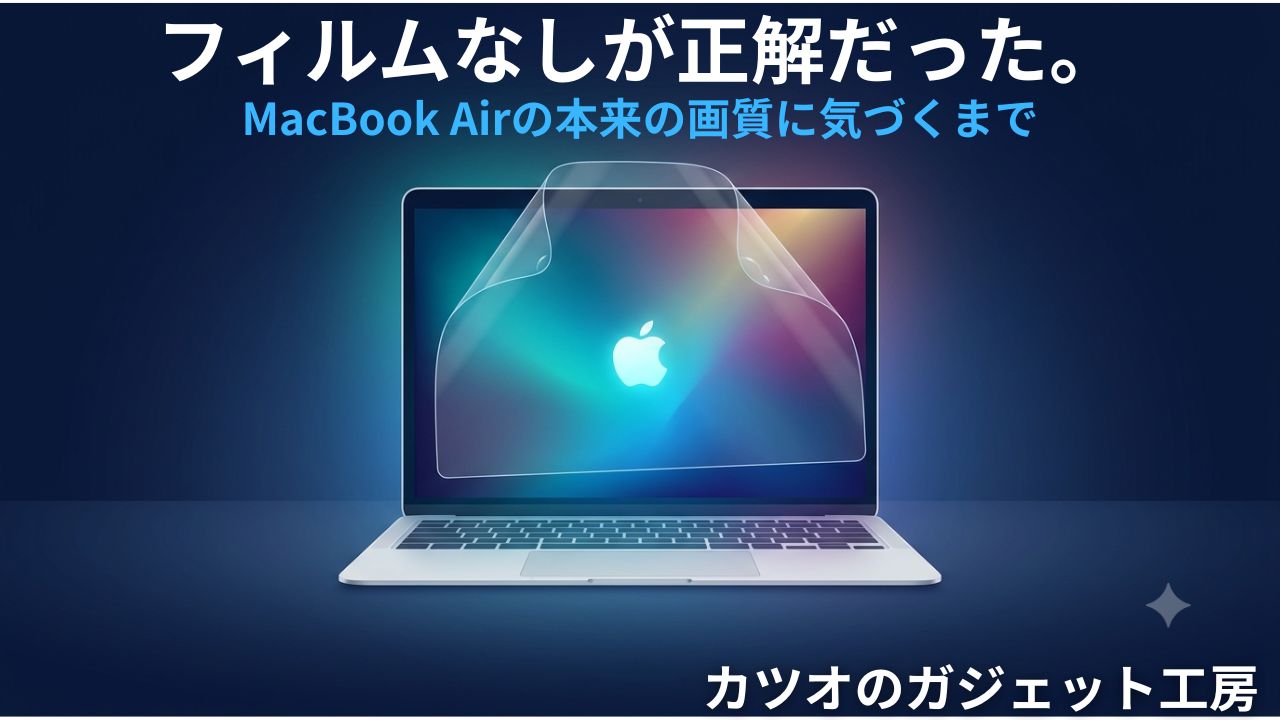
MacBook Airに覗き見防止フィルムを約1年間、ほぼ貼りっぱなしで使っていました。
職場で画面を見られたくなくて貼り始めたんですが、自宅でも外すのが面倒でそのまま使い続けていました。
ある日、なんとなく外してみたんです。
画面を見た瞬間、思わず「え、こんなに綺麗だったの?」と声が出ました。
それ以来、フィルムは一度も貼っていません。
この記事では、1年間フィルムを使い続けて気づいたこと、外して驚いたこと、そしてMacBook Airにフィルムが本当に必要かどうかを正直に書いていきます。
結論を先に言うと、MacBook Airにフィルムは基本的に必要ないと思っています。
むしろフィルムを貼ることで、Appleが設計した本来の画質を自分で損なっている可能性があるんです。
💡 この記事を書いた人の使用環境
| 項目 | 内容 |
|---|---|
| 使用機種 | MacBook Air M5 |
| 使用場所 | 自宅・会社 |
| 使用スタイル | ブログ執筆・細切れに作業 |
| フィルム使用歴 | iPad Pro(1ヶ月)→ MacBook Air M2(一年間) |
| 現在 | フィルムなしで運用中 |
現在はMacBook Air M5に買い替えて、フィルムなしで快適に使っています。

フィルムって、貼った方がいいんじゃないの?

実は私も長い間そう思っていたんですよね。
外してみて、初めて気づいた感じです。

え!どういうこと?気になる〜!

順番に話していこう。

職場でMacBook Airを使うとき、隣の人に画面を見られるのが気になっていました。
業務の内容はもちろん、個人的なメモや調べものも含めて、横から見られる状況がどうも落ち着かなかったんです。
それで選んだのが、HOGOTECHのマグネット式覗き見防止フィルムでした。
選んだ決め手はこの3つです。
HOGOTECHスペック表
| 項目 | 内容 |
|---|---|
| 対応機種 | MacBook Air 13インチ M1/M2/M3/M4 MacBook Pro 13インチ M1/M2 |
| 視野角 | 60° |
| ブルーライトカット率 | 約40% |
| 表面加工 | アンチグレア(反射防止加工) |
| 着脱方式 | マグネット吸着式(ワンアクション着脱) |
| 固定方法 | 上部:磁気吸着プレート 下部:反り防止吸着シート |
| 表面硬度 | 3H |
| 重量 | 170g |
| 付属品 | 保管用ケース |
実際、覗き見防止の効果はしっかりありました。
横から見ると画面が真っ暗になるので、職場での安心感は確かにあったんです。
ただ、問題がひとつありました。
着脱できるのに、外すのが面倒でずっと貼りっぱなしにしていたんです。
自宅でも職場でも、約1年間ほぼそのまま使い続けていました。笑
覗き見防止って、そんなに気になるものなの?
横に人が座っている状況だと、やっぱり気になりますよね。業務の内容とか、個人的なメモとか。
わかるー!
カフェとか電車とかも気になるやつだよね!
対策としては正しかった。
問題は、外さなかったことだけどね。
きっかけは些細なことでした。
自宅で作業中、なんとなく「外して使ってみようかな」と思っただけです。
マグネット式なのでワンアクションで取れる。
そして画面を見た瞬間、1年間忘れていた画質が戻ってきました。
色が深い。文字がくっきりしている。コントラストが全然違う。何より画面が明るい!
フィルムを貼っていた1年間、こんなに画質が落ちた状態で使っていたのかと、正直ショックでした。笑
実は似たような経験を、MacBook Airより前にもしているんです。
iPad ProにLOEの覗き見防止フィルムを貼っていたとき、たまたまフィルムを外して使ったことがありました。あのときも「なんて綺麗なんだ」と感動した記憶があります。
MacBook Airでも同じ感動を繰り返してしまいました。笑
2回同じ経験をして、ようやく確信しました。
フィルムは画質に影響が出やすいと。
それでも毎回「貼りっぱなし」になってしまうのは、外すのが面倒という人間の性(さが)だと思います。笑
1年も貼ってたら、それが普通になっちゃうよね
そうなんですよ。だから外したときのギャップがすごくて。
iPadでも同じ経験してたのに、また繰り返したの?!笑
人は忘れる。だから同じ感動を2度味わえる。
覗き見防止フィルムを使い始めたのは、MacBook Air M2が最初ではありませんでした。
振り返ってみると、複数のデバイスで似たような経験を繰り返していたんです。
| デバイス | フィルム | 着脱方式 |
|---|---|---|
| iPad Pro | LOE 覗き見防止 | マグネット式 |
| MacBook Air M2 | HOGOTECH 覗き見防止 | マグネット式 |
| iPad mini | LOE 覗き見防止 | ナノサクション式 |
| iPad mini | エレコム ペーパーテクスチャ | 貼り付け式 |
| iPad mini(現在) | NIMASO ガラスフィルム | 貼り付け式 |
| iPhone 17 Pro Max(現在) | NIMASO 覗き見防止 | 貼り付け式 |
iPad Proのころは、出先でブログ作業ができるか試していた時期でした。
外で使うことが多かったので、画面を見られたくなくてLOEのマグネット式覗き見防止フィルムを貼っていました。
iPad miniでも同じLOEの覗き見防止フィルムを使っていましたが、こちらはナノサクション式でした。
出先でブラウジングや読書をしているときに見られたくないのが理由です。
同じメーカーでもマグネット式とナノサクション式の両方を経験したことになりますが、使用感はほぼ同じでした。
ずれたり取れたりすることもなく、LOEもHOGOTECHも品質的な差はほとんど感じませんでした。
共通して感じたのが「フィルムの厚みが少し気になる」という感覚です。
薄いですが、画面に重なっている層の存在がなんとなくわかる感じがするんですよね。
iPad miniではペーパーテクスチャフィルムを試したこともありました。
Apple Pencil Proで字を書いたり絵を描いたりしてみたかったんですが、使ってみて気づいたのは「そもそもあまり字を書かない」ということ。笑
それに加えて、画面が白っぽくなって綺麗さが損なわれるのも気になって、結局やめました。
最近はiPad miniも覗き見防止フィルムを外して、NIMASOのガラスフィルムに変えました。
外したときの艶感に感動したくらいです。笑
MacBook Airのときと、まったく同じ感覚でした。
補足:iPad mini A17 ProにもARコーティングはあります
「iPad miniにはARコーティングがないのでは?」と思う方もいるかもしれませんが、Apple公式スペックに「反射防止コーティング」と明記されています。
現在はNIMASOのガラスフィルムを貼っていて、艶感にうっとりしています。笑
ただ正直に言うと、ガラスフィルムを貼った状態だと反射がかなり強くて、暗い画面だと顔がしっかり映り込むくらい鏡のような状態になっています。
せっかくのARコーティングが活かしきれていないんですよね。
この記事を書きながら、iPad miniもフィルムなしで使ってみようかなと検討中です。
せっかく貼ったガラスフィルムなのに。笑
チャレンジしてみたら、またブログでお伝えします。
iPad ProもiPad miniも覗き見防止フィルム貼ってたんだね。
どんだけ見られたくないの笑
出先で使うことが多かったので、やっぱり気になるんですよね。笑
でもその分、外したときの感動も2倍でした。
同じメーカーでマグネットもナノサクションも使ったの?
どっちが好き?
どちらも大差なし。
強いて言えば、どちらも外さなかったことが問題だった。
「フィルムなしの方が綺麗」というのは感覚の話ではなく、ちゃんと理由があります。
MacBook Airのディスプレイは光沢タイプですが、反射を抑えるためのコーティングが施されており、映り込みを軽減する仕組みがあります。
ただし、完全なノングレアではありません。
💡 補足:この記事の情報について
この記事では、実際の使用体験をベースに書いています。
コーティングに関する技術的な内容については、ネットで調査・確認しました。
なお、MacBook Airのディスプレイについては「反射を抑えるコーティングが施されている」と紹介する記事は多数見つかりますが、Apple公式の仕様ページでその表現が前面に出ているわけではありません。
そのため、この記事では断言を避けたニュアンス表現を使っています。
ディスプレイの反射を抑える技術として、ARコーティング(Anti-Reflection)と呼ばれるものがあります。
MacBook Airにも同様の仕組みが施されていると考えられています。
ディスプレイに光が当たると、通常は表面で反射が起きます。
これが「画面の白っぽい映り込み」として見える現象です。
ARコーティングはこの反射を抑えることで、より鮮明な映像を表示できるようにしてくれます。
ただし、ひとつ注意しておきたいポイントがあります。
ARコーティング=ノングレア(完全な非光沢)ではない、ということです。
MacBook Airは「光沢ガラス+ARコーティング」という構造になっています。
映り込みは抑えられているんですが、照明環境によってはまだ反射が気になることもあります。
「ARコーティングがあるから映り込みがゼロ」というわけではないので、そこは覚えておくといいと思います。
フィルムを貼ると、このARコーティングの上にさらに別の層が加わることになります。
| 状態 | 反射の構造 | 画質への影響 |
|---|---|---|
| フィルムなし | 反射低減コーティング((Apple設計) | 本来の鮮明さ |
| 通常フィルムあり | フィルム表面+ARコーティングの2層 | 映り込みが増える・発色が変わる |
| 覗き見防止フィルムあり | 2層構造+光を制限する構造 | 暗くなる・白みがかる |
フィルム自体の表面でも新たな反射が生まれるため、ARコーティングの効果が薄れてしまいます。
結果として、映像が白みがかったり、コントラストが落ちたりしやすくなるんです。
覗き見防止フィルムはさらに、斜めからの光をカットする構造になっているため、正面から見ても画面がやや暗くなりやすいです。
実際に私もフィルムを貼っていたときは画面が暗くなるので、手動で輝度を上げていました。
なお、アンチグレアフィルム(マットフィルム)を選べば映り込みをさらに減らすことはできます。
ただその場合も、表面がざらついた質感になって、発色やコントラストがわずかに変わることは頭に入れておきたいところです。
Appleが設計した画質を最大限に活かしたいなら、フィルムなしがおすすめです。
コーティングって、最初からついてるものなの?
そうですね。
Appleが画面に直接施しているコーティングです。
フィルムを貼るとその上に別の層が加わるイメージですね。
じゃあフィルム貼ったら、せっかくのコーティングが薄れちゃうってこと?!
それだけでも、フィルムを外す理由としては十分だと思います。
「フィルムなしだと傷がつくのでは」と心配する方もいると思います。
結論から言うと、歴代のMacBook Airを使ってきましたが、画面に傷がついたことは一度もありません。
キーボードの跡がつくのでは、という不安もよく聞きますが、私の場合はそれもありませんでした。
むしろ逆で、フィルムを貼っていたときの方がフィルム自体にキーボードの跡がついていました。笑
ただ、これは使い方にもよると思っています。
私の場合は貼りっぱなしで長期間使っていたので跡がついてしまいましたが、こまめに外して使っている方であれば跡がつかないと思います。
実はHOGOTECH自身も、商品ページのQ&Aで「長期間の使用や圧力による万が一のリスクを避けるため、閉じる際はフィルターを取り外すことを推奨しています」と回答しています。
着脱が簡単なマグネット式でも、貼りっぱなしには向いていないということですね。

外すのが面倒でずっと貼りっぱなしにしていた私は、まさにメーカーが推奨しない使い方をしていたわけです。笑
また、スマホと違ってMacBook Airは持ち運ぶときも基本的に閉じた状態です。
画面が剥き出しでポケットやバッグに入るスマホとは、そもそもの前提が違います。画面が傷つくリスクは、スマホと比べると圧倒的に低いと思っています。
ただ、本体の角には傷や凹みをつけたことがあります。
運んでいるときに角が当たって、少し凹んでしまったことがあるんです。
それ以来、MacBook Air本体にはケースをつけて使っています。
今使っているのはHOGOTECHのマットクリアケースで、M1のころから愛用しているブランドです。
開封レポートの記事でも紹介しています。

ケースがあるだけで安心感がまったく違います。
画面を守るフィルムよりも、本体を守るケースの方が実用的だというのが、今の考えです。
フィルムを貼ってたら逆に跡がついたって、なんか本末転倒じゃない?
そうなんですよね。笑
しかもメーカー自身が「閉じるときは外してね」って言ってるんです。
え!それ知らずにずっと貼りっぱなしにしてたの?!
守るつもりが、守れていなかった。
それが現実だ。
MacBook Air M5に買い替えたとき、正直「さて、フィルムどうしよう」と少し考えました。
新しい機種だからこそ、画面を守りたいという気持ちはあります。
画面サイズはM2と同じなので、以前使っていたHOGOTECHのフィルムをそのまま使えるはずです。
それでも、結論としては貼らないことにしました。
理由をまとめるとこの4つです。
| 理由 | 詳細 |
|---|---|
| 画質を楽しみたい | Appleらしいパリッとした画面をそのまま楽しみたい |
| ブルーライトカット不要 | 長時間使わない・寝る前に触らない習慣がある |
| 輝度調整の手間がなくなる | フィルムで画面が暗くなり、毎回手動調整が必要だった |
| 映り込みは角度で解決 | 蛍光灯の映り込みは画面を少し傾けるだけで解消 |
フィルムを外した状態で画面を見ていると、MacBook Airの完成度の高さを改めて実感します。
Appleらしいパリッとした画面は見ていて気持ちがいいですし、フォントも美しい。デフォルトの白みがかった色味も、なんとも好きなんです。
これにフィルムを貼ると、この完成度が台無しになってしまいます。
1年間フィルムを貼り続けていた自分は、まさにそれをやっていたんだな、とすごく感じます。笑
画質を守るために貼ったフィルムが、画質を楽しむ邪魔をしていた。
これが、1年間フィルムを貼り続けた正直な感想です。
💡 補足:映り込みが気になるときの対処法
フィルムなしで使っていて唯一気になるのが、蛍光灯の映り込みが少しあることです。
フィルムを貼っていたときはアンチグレア効果で映り込みが抑えられていたので、その差は確かにあります。
ただ、解決策はシンプルで、画面の角度を少し変えるだけです。
暖色の照明ではほとんど気にならないですし、蛍光灯の環境でも角度をちょっと変えれば十分使えます。
フィルムなしで改めて使ってみると、MacBook Airの画面は本当に優秀だと実感します。
この体験はしないと損だとまで感じるくらいです。
これでもかというくらい洗練されていて、Appleがこの画面に込めたこだわりが伝わってくる気がします。
フィルムを貼っている方は、騙されたと思って1ヶ月外して使ってみてください。
画面の傷が心配な気持ちはわかります。
でも、スマホと違ってMacBook Airは閉じて持ち運ぶものです。
傷がつくリスクより、そのままの画面で作業できる快適さの方が、全部において上回っていると思います。
ちなみに、フィルムなしのMacBook Airを使い続けた結果、「iPhoneの覗き見防止フィルムも外して使いたい」とまで考えるようになってきました。笑
こちらはまた別の記事でお伝えしたいと思います。
フィルムなしで使ってみて、実際どうだった?
一言で言うと、「もっと早く外せばよかった」です。笑 MacBook Airの画面って、こんなに綺麗だったんだって改めて気づかされました。
iPhoneのフィルムも外したくなってきたって、完全にフィルムなし沼じゃん!笑
沼というより、正解に気づいただけだ。
フィルムが全員に不要かというと、そうではないと思っています。
使い方によって判断は変わってきます。
フィルムが必要な人
フィルムが不要な人
私の場合、M2のころは職場でも使っていたので覗き見防止には意味がありました。ただ、自宅でも外さずにいたのは正直もったいなかったなと思っています。
M5に替えた今は、自宅でも会社でもフィルムなしで使っています。
画面サイズは同じなので物理的には貼れるんですが、もう必要性を感じていないんです。
フィルムを使わなくなったのは、「見られてもいいや」という気持ちの変化が、正直一番大きいかもしれません。笑
じゃあ職場で使う人はフィルムした方がいいってこと?
状況次第ですね。
横から見られるリスクが本当にあるなら、覗き見防止フィルムには意味があると思います。
でも見られてもいいやって思えるなら、外した方が画面きれいに使えるんだね!
用途に合わせて選んでみてください。
MacBook Airにフィルムを貼るかどうか、答えは使い方次第だと思っています。
職場や公共の場で頻繁に使うなら、覗き見防止フィルムは有効な選択肢のひとつです。
ただその場合も、自宅では外して使うのがおすすめです。
マグネット式なら着脱は数秒でできます。
見られてもいいやと思える環境なら、フィルムは基本的に必要ないと思います。
反射を抑えるコーティングの恩恵をそのまま受けて、Appleが設計した本来の画質で楽しむ方が、満足度はずっと高いはずです。
私は1年間フィルムを貼り続けて、外した瞬間に後悔しました。笑
MacBook Airの画面は、フィルムなしで使ってはじめて本領を発揮してくれます。
画質を守るより、画質を楽しむ。それが今の私の答えです。
結局、フィルムなしの方が画面きれいってことだね!
外した瞬間の感動、ちょっと味わってみたくなっちゃった!笑
職場で使う方は、状況に合わせて判断してみてくださいね。
画質を守るより、画質を楽しむ。これが結論だ。