
Apple One値上げでファミリー2,500円に。1ヶ月前に書いた記事がもう古くなった話
カツオ
カツオのガジェット工房
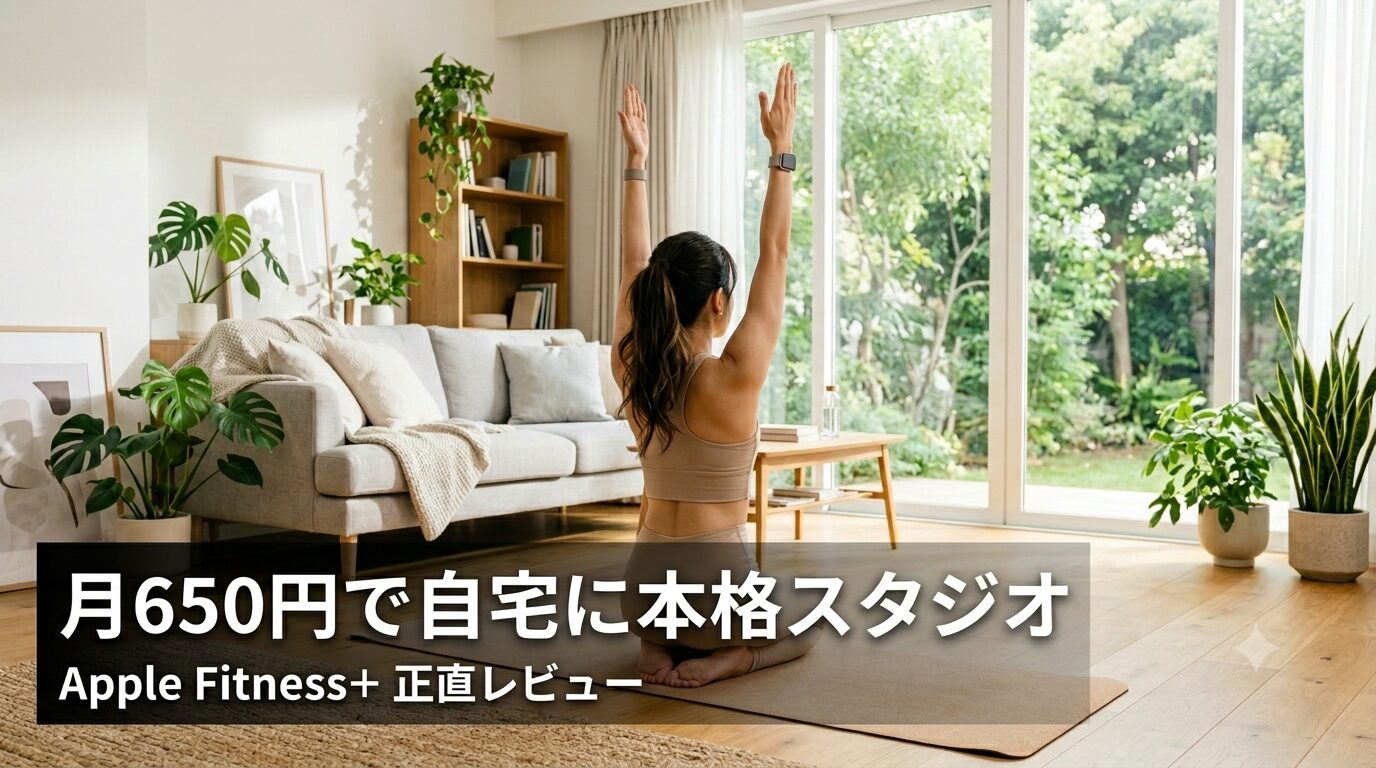
月額980円。年間プランなら月換算650円。
日本のジムの月会費が安くても3,000円からすることを考えると、この価格差はかなり大きいです。
わたしは2026年1月、Apple Fitness+が日本でサービスを開始した初日から使い始めました。
ずっと待ち望んでいたサービスだったので、即スタートです。
最初の3ヶ月はApple TV購入特典で無料。
無料期間が終わったあと、迷わず年間プラン(7,800円)に切り替えました。
結論から言います。
自宅で手軽に本格的なトレーニングが始められます。
わざわざジムに行かなくても、思い立ったその瞬間から始められるのが最大の魅力です。
4ヶ月使った正直な体験をもとに、料金・使い方・ファミリー共有まで詳しく書いていきます。

Apple Fitness+って、Apple Oneに入ってるんじゃないの?

実は日本ではApple Oneとは別払いなんだよね。
わたしも最初そう思ってた。

えー!知らなかったー!危うく損するところだったー!

別契約。注意が必要だ。

Apple Fitness+の料金はシンプルです。
年間プランにすると月換算で330円お得になります。
ちなみに海外価格は月額9.99ドル。
2026年6月現在のレートで換算すると約1,600円になります。
日本価格の980円はかなり割安に設定されています。
Appleさん、大丈夫ですか?笑
注意点として、Apple Fitness+はApple Oneには含まれていません。
別途契約が必要です。
わたしも最初はApple Oneに含まれていると思っていたので、確認してみてください。

Apple Fitness+はファミリー共有に対応しています。
自分を含めて最大6人まで利用可能です。
公式サイトには「家族5人まで共有できます」と記載されていますが、これは自分以外に5人という意味です。
つまり自分を含めると最大6人になります。
勘違いしやすいポイントなので注意してください。
わが家では妻と娘も使っています。
妻は自分のペースで、娘はわたしと一緒にやることが多いです。
月650円で家族みんなが使えると考えると、コスパはさらに上がります。
Apple Fitness+には無料で始める方法が2つあります。
デバイスの購入に関係なく、誰でも1ヶ月無料で体験できます。
まずは試してみたいという方はここから始めるのがオススメです。
以下のデバイスを新しく購入すると、3ヶ月無料で体験できます。
対象デバイスを初めてアクティベートしてから3ヶ月以内に手続きが必要です。iPhoneまたはiPadで手続きができます。
わたしはApple TV 4Kを年始のApple Storeセールで購入しました。
実はこの3ヶ月無料特典のことは購入時に全く知りませんでした。
Apple Fitness+が日本でもそろそろ始まるという噂は耳にしていましたが、特典については完全にノーマークでした。
あとから気づいたときは「得した!」と素直に嬉しかったです。
ベストなタイミングで買えたなと思っています。笑
3ヶ月間じっくり使えたおかげで、無料期間が終わったあとも迷わず年間プランに切り替えることができました。
3ヶ月無料ってどうすればなれるの?
Apple TV 4KとかAirPods Pro 3とか、対象デバイスを新しく買うとついてくる特典だよ。
わたしはApple TVを買ったときに知らずに得してた笑
知らずに得するとか最高じゃん!わかるー!そういう嬉しい誤算!
デバイス購入から3ヶ月以内に手続きを忘れるな。
わたしがメインで使っているのはヨガ・コアトレ・筋トレ・HIITの4種目です。
週3回マラソンのためのランニングをしているので、Apple Fitness+はあくまで補助的な位置づけです。
特にヨガはランニングで疲れた体をほぐすのに最適です。
始めた頃はほぼ毎日やっていました。
今は頻度が落ちていますが、それでもヨガだけは時間を作って続けています。
筋トレはダンベルを使うメニューが中心です。
わたしは調整式ダンベル(片方最大23kg)を持っていますが、今は5kg程度で使っています。笑
わたしが使っているものに近い調整式ダンベルはこちらです。
重さを細かく調整できるので、筋トレの強度に合わせて使えます。
Apple Fitness+のキックボクシングも同じような感覚でできます。
実際にやってみたところ、やっぱり楽しかったです。
HIITに近い感覚で、ジャンプしたりキック・パンチしたりと動きが激しめです。
10分間の短いメニューでしたが、心拍数は上がりましたし太もももきつかったです。終わったあとは汗が吹き出ました。笑
各メニューに必要な道具が事前に表示されるので、準備がしやすいです。
ヨガマット選びで重要なのが厚みです。
市販のヨガマットは薄いものが多いですが、細身の体型だと床の硬さが膝や背骨に直接伝わって痛く感じることがあります。わたしも妻が使っていた薄いヨガマットを試したところ、体に合いませんでした。
厚みのあるヨガマットに変えてから、ヨガもコアトレも快適にできるようになりました。細身の方には特に厚みのあるものをオススメします。
メニューの中にはマット1枚分のスペースでできるものも用意されています。
広さが心配な方でも始めやすいです。
基本はApple TVで大画面でやっています。
テレビはオリオンの55型です。3〜4年前にイオンで購入したものです。55インチだとトレーニング動画がかなり見やすく、インストラクターの動きもしっかり確認できます。
小さいテレビやiPhone・iPadでやっている方には、ぜひ大画面で試してほしいです。トレーニングの没入感がまったく違います。
子どもたちがテレビを使っているときはiPad miniで代用しています。
画面は小さいですが、どこでもできるのが意外と便利です。笑
Apple TVがなくてもテレビで出来ます。
AirPlay対応のスマートテレビがあれば、Apple TVがなくてもテレビの大画面でApple Fitness+を楽しめます。
MacBook Air(2018以降)などのMacからもAirPlayでストリーミングできます。
ただし、Apple Watchの心拍数やアクティビティリングなどの指標が画面に表示されるのは一部のAirPlay対応スマートテレビのみです。
対応していない場合はApple Watch側に表示されます。
ダンベルって絶対必要なの?
筋トレメニューはダンベルを使うことが多いけど、腕立てやプランクがメインのメニューもあるよ。
各メニューに必要な道具が書いてあるから、事前に確認できるんだよね。
ヨガマットだけで始められるメニューもあるんだ!
それなら今すぐ始められるじゃん!
マット1枚あれば十分なメニューもある。まず始めてみることだ。
Apple Fitness+はApple Watchと連携することで、トレーニング中にリアルタイムで以下の情報が画面に表示されます。
トレーニングを開始すると「Apple Watchを検出中」という画面が表示されます。Apple Watchを身につけていれば自動で検出され、再生ボタンが表示されます。Apple Watchがない場合は「Watchを使用しないで続ける」を選べばそのままトレーニングできます。
Apple Watchをつけてワークアウトすると、心拍数や消費カロリーがそのまま記録されるので、あとで振り返ったときのモチベーションになります。
着けているだけで数字がしっかり残るのは地味に嬉しいポイントです。
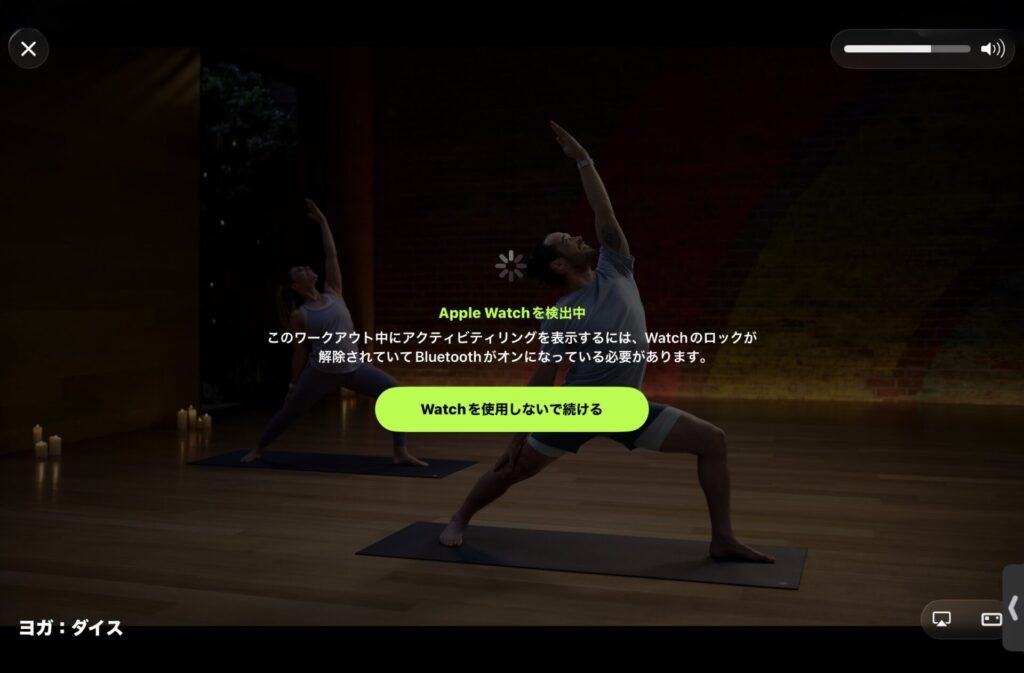
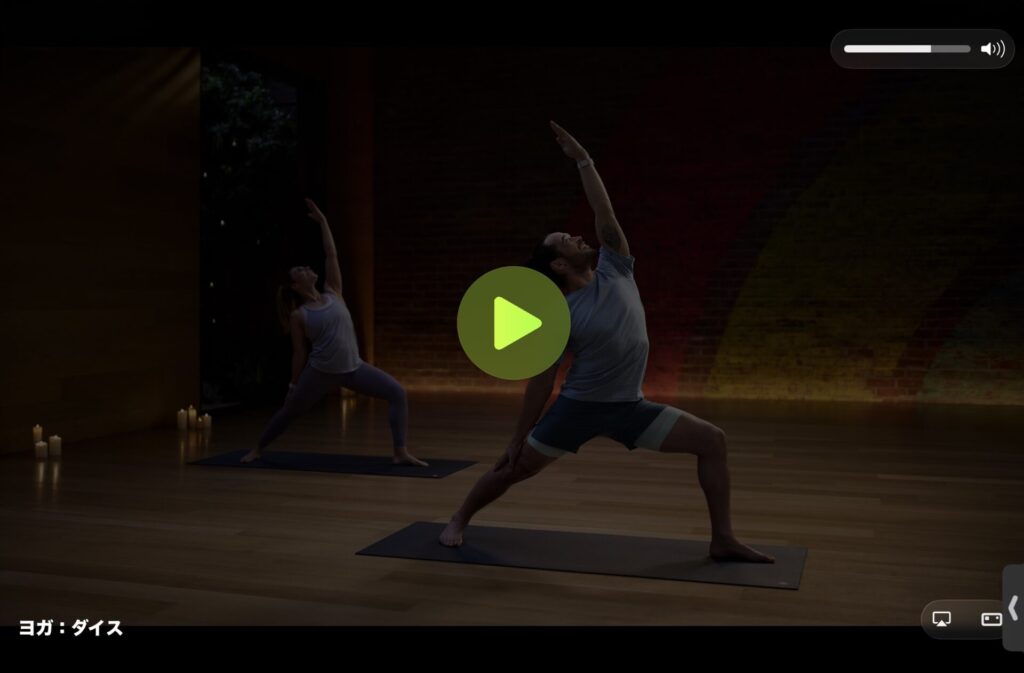
iPad miniだと画面がちょうど見やすいサイズで、ヨガや筋トレのフォームも確認しやすいです。
リビングでも寝室でもサッと持ち運べるので、我が家では一番出番が多いデバイスかもしれません。
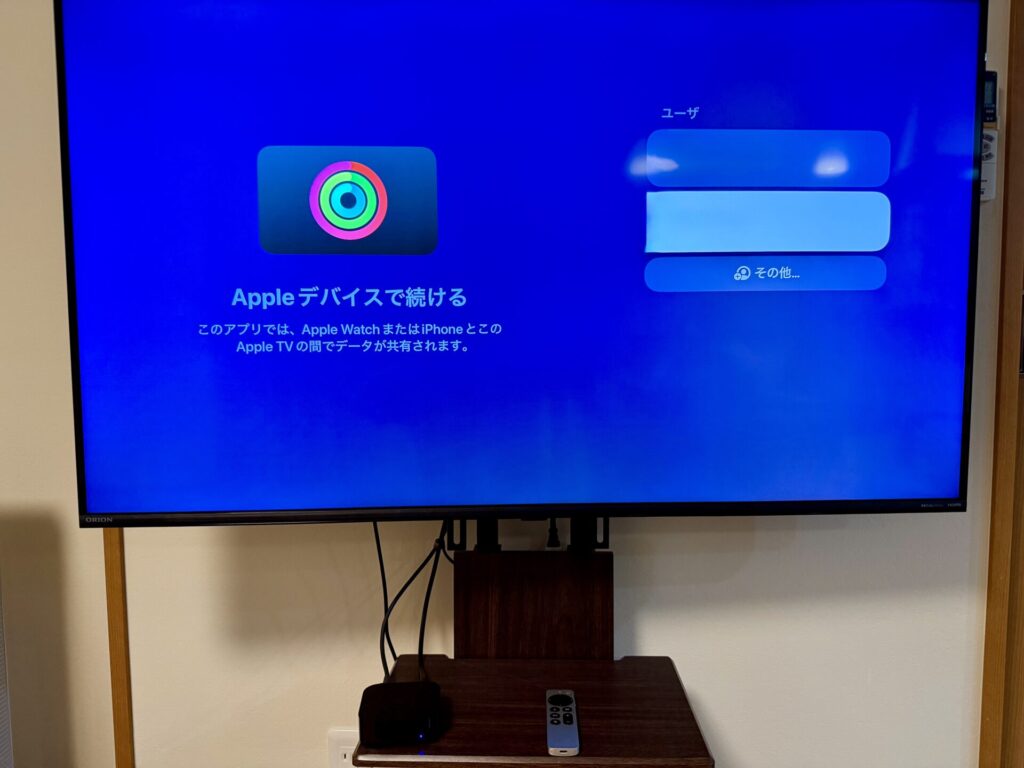
Apple TVでフィットネスアプリを開くと、まずユーザーを選ぶ画面が表示されます。
わが家ではAppleユーザーが多いので、家族それぞれの名前がリストに表示されます。笑
自分の名前を選ぶと、自分のApple Watchと連携されます。
ヨガなどのメニューを選んで再生ボタンが表示されたら、テレビ画面またはApple Watchのどちらかでタップするとトレーニングが開始されます。
アクティビティリングを達成するとアニメーションが表示されます。
これが地味にテンションが上がります。笑
モチベーション維持にもつながると思います。
同じメニューをこなした他のユーザーとのカロリー消費比較も表示されます。
「あなたはカロリー消費が先行しています」といった表示が出ることがあります。
わたしは大概この表示が出るので、動きすぎなのかなと思っています。笑
Apple Watchだけでなく、AirPods Pro 3の心拍センサーもApple Fitness+で使用できます。
AirPods Pro 3はFitness+との連携だけでなく、音楽・通話・ノイズキャンセリングまでこなせる万能イヤホンです。
次回のトレーニングでApple WatchとAirPods Pro 3を同時に使ってみる予定なので、また報告します。
Apple Watchがないと使えないの?
使えるよ。
Watchなしでも普通にトレーニングできる。
ただWatchがあると心拍やリングがリアルタイムで画面に表示されるから、テンションが上がるんだよね笑
リング達成のアニメーションとか、カロリー比較とか!細かいところが地味に嬉しいよねー!
Watchがあるほうが明らかに楽しい。
ジムに行くには移動時間がかかります。
着替えて、移動して、また帰ってくる。
それだけで30分以上かかることもあります。
Apple Fitness+なら思い立ったその瞬間に始められます。
トレーニング後はそのまま自宅のシャワーを浴びればいい。
この手軽さは一度体験するとやめられません。
わたしは20年前に大手ジムに月7,000円払って通っていました。
今は月650円で自宅トレーニングができる時代になりました。
隔世の感があります。笑
自宅トレーニングにはデメリットもあります。
ただしApple Fitness+のメニューの中には、マット1枚分のスペースでできるものも用意されています。
ヨガや一部のコアトレはスペースをあまり取りません。
わたしは戸建てに住んでいるので、振動や広さはあまり気になりません。
ミニマリスト気質で物が少ないので器具の置き場所も確保できています。笑
マンション住まいの方はヨガ・コアトレ・筋トレ中心で始めるのがオススメです。
わたしが4ヶ月使ってみて感じた、向いている人の特徴です。
特にジムのスタジオレッスン経験がある人には刺さると思います。
インストラクターの質が高く、まるでジムのスタジオでやっているような感覚になります。
わざわざジムに行って高い月額を払わなくても、このクオリティが自宅で体験できるのは正直驚きました。
正直に書きます。
自宅トレーニングは自己管理が必要です。
誰かに見られているわけでもないので、サボろうと思えばいくらでもサボれます。笑
ただし、わざわざジムに行く必要がない分、ハードルは低いです。
運動習慣がない人でも、まずヨガから始めてみるのはアリだと思います。
1ヶ月無料トライアルがあるので、気軽に試してみてください。
運動習慣がない人には難しいのかな?
正直、自己管理は必要だと思う。でもヨガから始めるなら、ハードルは低いと思うよ。
1ヶ月無料で試せるしね。
娘ちゃんと一緒にやるのとか最高じゃん!
家族でできるのってモチベーション上がるよねー!
まず1ヶ月試せ。それだけだ。
月650円で自宅に本格スタジオができた。
Apple Fitness+を4ヶ月使ってみた正直な感想は「コスパが良い」の一言につきます。
月額980円、年間プランなら月換算650円。
日本のジムが安くても月3,000円からすることを考えると、この価格差は大きいです。
さらにファミリー共有を使えば、自分を含めて最大6人まで使えます。
わが家では妻と娘も使っています。
月650円で家族みんなが使えると考えると、もはやコスパの話をするのが申し訳なくなります。笑
わたし自身は週3回のランニングを軸に、補助的にヨガ・コアトレ・筋トレ・HIITをやっています。
最近は頻度が落ちていますが、それでもヨガだけは続けています。
年間プランにしているので、使い倒してやるぞという気持ちもあります。笑
続けられそうだと感じたら年間プランへの切り替えがオススメです。
月換算で330円お得になります。
Apple Fitness+、日本上陸をずっと待っていた甲斐がありました。
これからも使い続けます。
Apple Watchと一緒に使うと、心拍数やアクティビティリングがリアルタイムで確認できてさらに楽しくなります。
Fitness+との連携機能はどちらも同じですが、シンプルに使いたい方はApple Watch SE、より多機能を求める方はApple Watch 11がオススメです。