MacBook Air M1・M2の買取価格は約5万円・7万円。それでも家族に譲った理由
カツオ
カツオのガジェット工房
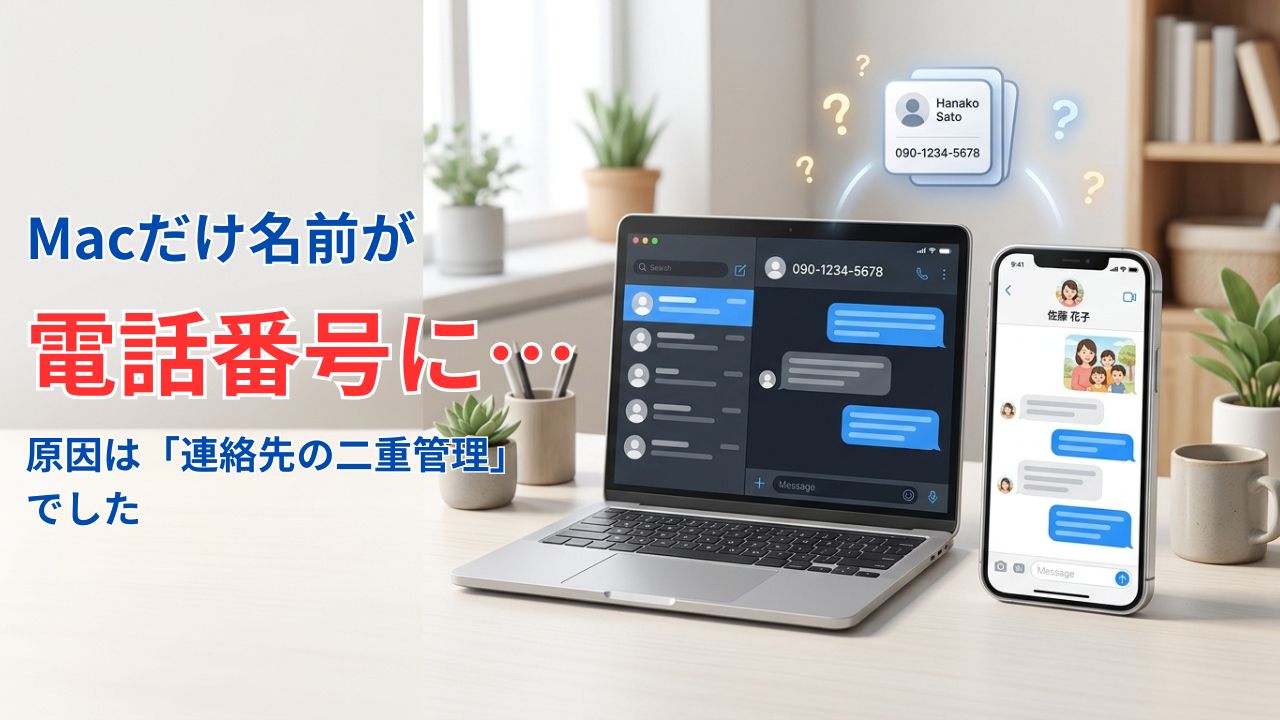
ある日、Macのメッセージアプリを開いたら、妻の名前が「+81 90-xxxx-xxxx」という電話番号表示になっていました。
iPhoneのメッセージアプリでは普通に名前で表示されているのに、Macだけ番号。
しかもアイコンの写真はちゃんと出ているという、なんとも不思議な状態です。
実はこの症状、2回目なんです。
1回目は「とりあえず直ったからいいか」で済ませてしまい、結局また再発しました笑
結論から言うと、原因はiCloudとGoogleの2か所で連絡先を管理していたことでした。Mac・iPhoneの両方でGoogleの連絡先をオフにしてiCloudに一本化したところ、メッセージを再起動しただけで名前表示に戻りました。
設定変更は2か所だけです。
この記事では、症状・原因・解決手順・再発防止までを、実体験ベースでまとめます。

え、写真は出てるのに名前だけ出ないの?
なんで?

そこが不思議なところなんだよね。
順番に説明していくよ。

今回の症状を整理すると、こんな状態でした。
いちばん困るのは「いつからこうなったのか分からない」ことです。
何かをいじった直後なら原因の見当もつきますが、気づいたときにはもう番号表示になっていました。

えー!
気づいたらなってるのが一番こわいやつ!

きっかけ不明。
だから厄介。
実は以前にも、同じ症状が出ていました。
そのときも気づいたら番号表示になっていて、連絡先アプリを見てみると、妻の連絡先が2件に重複していたんです。
そこで片方の連絡先を、もう片方の既存の連絡先に追加する形でまとめたところ、名前表示に戻りました。
「よし、直った!」と思って、それ以上は深追いしませんでした。
ちなみにこのとき、Apple Watchのメッセージでも妻が「+81」の番号表示になっていました。
ファミリー共有にも登録しているのに、なんでこんなことになるんだろう…と首をかしげていたのを覚えています。
ファミリー共有してたら、名前ってわかるんじゃないの?
僕もそう思ってたんだけど、メッセージの名前表示は「連絡先アプリのデータ」を見ているみたいなんだ。
ファミリー共有とは別ものなんだよね。
そして今回、再発。
今度こそちゃんと原因を突き止めようと、しっかり調べて対処しました。
まず、Macの連絡先アプリで妻のカードを確認しました。
カードはちゃんとiCloudにあり、電話番号も登録済み。
設定を見ても、iCloudの連絡先は有効で、新しい連絡先の保存先(デフォルトのアカウント)もiCloudになっていました。
ここまでは問題なし。
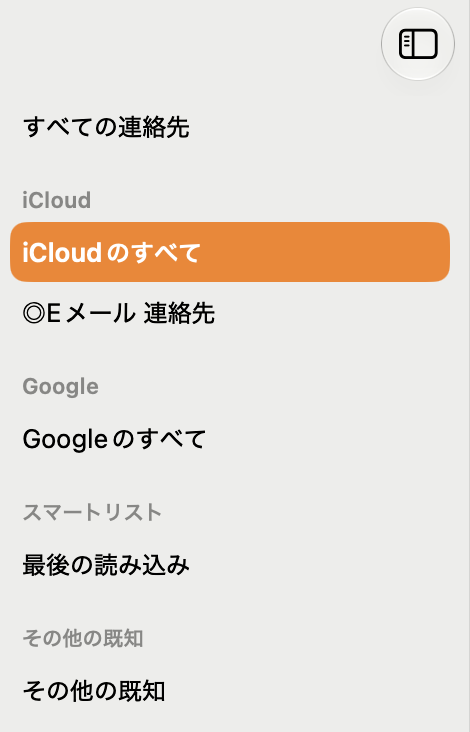
ところが、設定画面のアカウント一覧を見ると、iCloudのほかにGoogleのアカウントも連絡先として登録されていたんです。
サイドバーでGoogle側の連絡先を表示してみると、iCloudと同じ人が何人も入っていました。
連絡先アプリの「すべての連絡先」では、同じ人が2人ずつ並んでいる状態です。
正直、これには驚きました笑
今回、妻のカード自体はiCloudにしかありませんでした。
それでも、連絡先が2つのアカウントにまたがって管理されていると、メッセージアプリが電話番号と名前をうまく照合できなくなることがあるようです。
1回目のときは妻のカードそのものが重複していたので、根っこにある問題は同じ「連絡先の二重管理」だったのだと思います。
また、OSのアップデートやGoogleアカウントの再ログインなどをきっかけに、知らないうちに連絡先の同期がオンになっているケースもあるようです。
「何もしていないのに起きた」のは、こういう背景があったのかもしれません。
奥さんの連絡先は1個だけなのに、ほかの人の重複で表示がおかしくなるの?
はっきりした仕組みは公表されていないけど、照合が混乱する原因になると言われているんだ。
実際、Googleをオフにしたら直ったからね。
えー!
知らないうちに連絡先が2倍になってたってこと!?
原因は二重管理。
それだけ。
ここからは実際に行った手順です。
いきなりGoogleの連絡先をオフにすると、Googleにしかない連絡先がMac・iPhoneから見えなくなってしまうので、必ず①の確認から始めてください。
私の場合は、Googleにしかない連絡先が何件かありました。
先にiCloudへコピーしておけば、iCloudに全員そろった状態で次に進めます。
ここを飛ばすと、連絡先が消えたように見えて焦ることになるから要注意だよ。
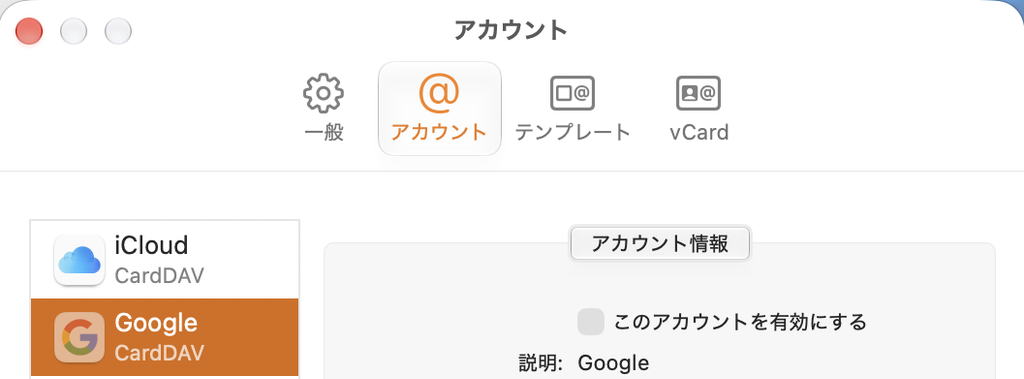
これでMacからGoogle側の連絡先が見えなくなり、重複も消えます。
Googleのデータ自体は削除されないので、チェックを戻せばいつでも元に戻せます。
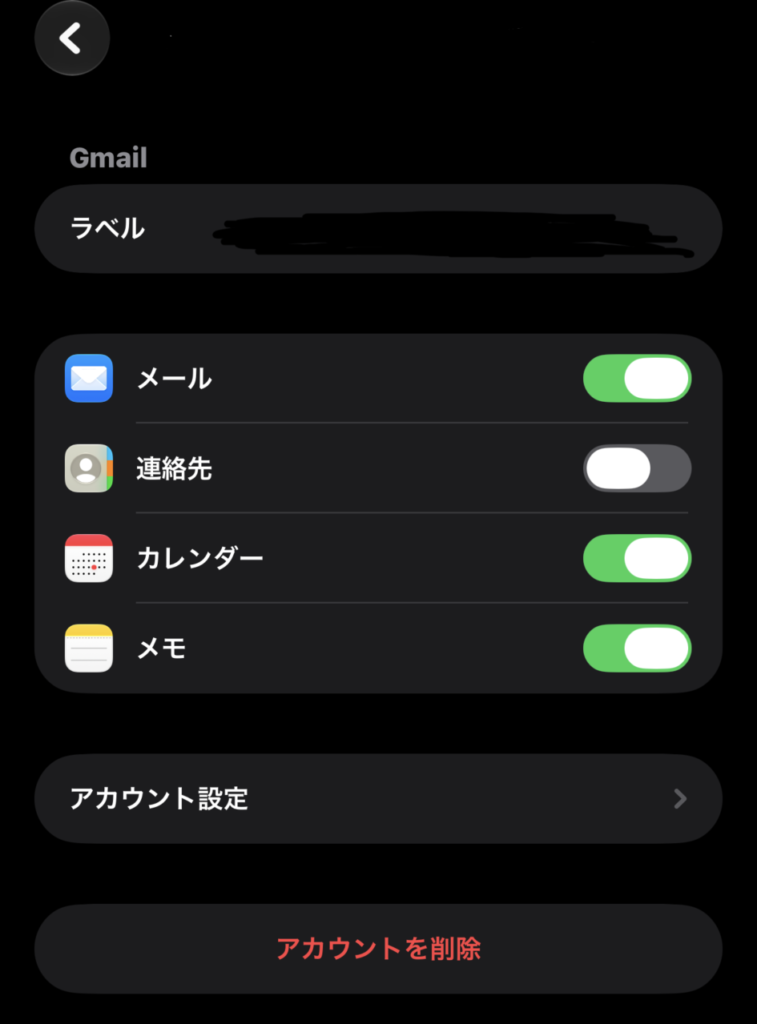
「削除」と出てドキッとしますが、消えるのはiPhoneに表示されているGoogle連絡先のコピーだけです。
Googleアカウント上のデータは残り、メール・カレンダー・メモもそのまま使えます。
Macだけオフにしても、iPhone側で二重管理のままだと同期のタイミングでまたズレる可能性があるので、両方そろえておくのがおすすめです。
最後に、Macのメッセージアプリを一度完全に終了(command+Q)して、開き直します。
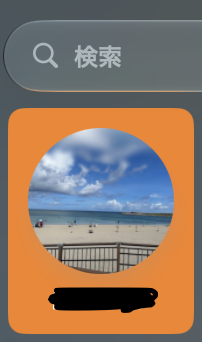
私の場合はこれだけで、妻の名前がちゃんと表示されるようになりました。
Apple Watchのメッセージも、名前表示に戻っています。
わかるー!
直った瞬間ってめっちゃスッキリするよね!
コピー、オフ、オフ、再起動。
4ステップ。
重複を見つけると、ついカードを1枚ずつ削除したくなりますよね。
でも、連絡先アプリで「すべての連絡先」を表示したまま削除すると、iCloud側のカードまで一緒に消えてしまうことがあるようです。
重複の整理は「削除」ではなく「Googleの連絡先をオフにする」のが安全です。
Googleのデータそのものも消したい場合は、iCloudに全員そろっていることを確認してから、Googleコンタクト側で整理するのがよさそうです。
えー!危なかった!
消してたら大事な連絡先まで消えてたかもってこと!?
削除じゃない。オフにする。
今回の手順で直らない場合は、次のことも試してみてください。
iCloudの中でも重複することあるんだね〜
1回目の僕がまさにそれだったからね。
重複は1か所だけとは限らないよ。
今回の経験から感じたのは、連絡先の保存先は1か所にまとめておくのがいちばん安全ということです。
Apple製品を中心に使っているなら、iCloudに一本化しておくとトラブルが起きにくいと思います。
あわせて、新しく連絡先を追加したときの保存先(デフォルトのアカウント)もiCloudにしておくと安心です。
1回目は重複をまとめただけで満足してしまいましたが、根っこにある「二重管理」をそのままにしていたので再発したんだと思います。
表面だけ直して終わりにしない、という教訓になりました笑
iPhoneとMacの連携トラブルでは、こちらの記事もあわせてどうぞ。

Macのメッセージで名前が電話番号表示になる問題は、iCloudとGoogleの2か所で連絡先を管理していたことが原因でした。
同じように「気づいたら番号表示になっていた」という方は、まず連絡先アプリのアカウント設定にGoogleが入っていないか見てみてください。
私もあとで連絡先チェックしてみよっと!
連絡先は1か所。
これが正解。