発電所勤務が教える水冷式ベストの実力|空調服と比べてわかった本音
カツオ
カツオのガジェット工房
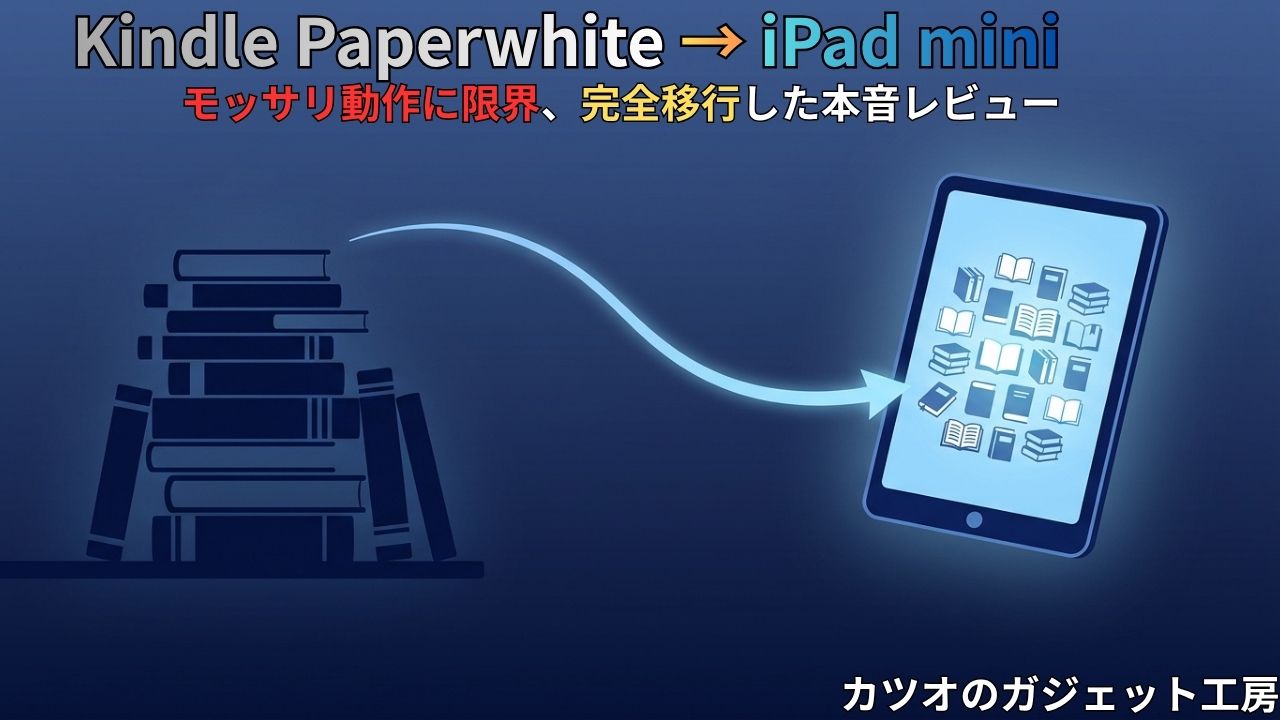
漫画の続きが気になるページで、待たされる「ダウンロード中」の画面。
Kindle Paperwhiteを使うたびに感じていた、あのモッサリとしたストレスに、私はついに限界を迎えました。
3〜4年愛用した末に手放し、読書環境をiPad mini一本に統一。
バッテリーは1日1回の充電が必要になったものの、動作のサクサク感とカラーで楽しめる漫画・挿絵には、もう戻れません。
スペックだけならKindleに軍配が上がる項目も多い中、なぜ私はそれでも乗り換えたのか——正直な理由を書いていきます。
※本記事で使用していたのはKindle Paperwhite第11世代です。
現在は販売終了のため、リンクでは後継機である第12世代をご紹介しています。
え、Kindle手放しちゃったの!?
あんなに愛用してたのに!
うん、3〜4年ずっと使ってきたんだけどね。
ある不満がずっと引っかかっていたんだ。
えー!
バッテリーは数週間持つし、目にも優しいのに、それでも手放しちゃうなんて!
数字だけ見れば確かにKindleが有利な面も多い。
でも、それでも乗り換えた理由がある。

実は以前、Kindle PaperwhiteとiPad miniを比較する記事を別の媒体で書いたことがあります。
当時使っていたのはiPad mini第6世代(約297g)とKindle Paperwhite第11世代(約205g、現在は販売終了)。
バッテリーはKindleが1回の充電で数週間持つのに対し、iPad miniは1〜2日ごとに充電が必要でした。
結論として当時の私が出した答えは、「漫画や雑誌はiPad mini、長時間の読書はKindle Paperwhite」という使い分けでした。
実際、その頃はこの結論に納得していましたし、両方を使い分けて読書を楽しんでいました。
ところが、そこから月日が経つうちに、ある不満が少しずつ積み重なっていったのです。
えー!ちゃんと使い分けできてたんじゃない!
何がきっかけで変わったの?
うん、実はKindle Paperwhiteの”あるところ”がずっと気になっていたんだよね。
気になるところ…?教えて教えて!
次のセクションで詳しく話す。
要は「動作」の問題だ。
Kindle Paperwhiteでの読書そのものに不満があったわけではありません。
ただ、日常的に使ううちに「あれ、ちょっと不便だな」と感じる場面が積み重なっていきました。
ここでは実際に感じたモヤモヤを、後になるほど深刻だった順にお伝えします。
Kindle Paperwhiteの数少ない強みの一つに、端末から直接本を購入できるという点があります。
実はiPhoneのKindleアプリでは、Appleの規約上アプリ内から本を購入することができず、ブラウザ経由で買う必要があります。
その点、Kindle Paperwhiteなら端末だけで完結できるはずでした。
ところが、実際に使ってみるとこれも快適とは言えませんでした。
検索をすると表示が遅くてイライラしますし、画面はモノクロで小さいため一覧性が悪く、新しい作品を探しにくいのです。
買うものがすでに決まっていればまだいいのですが、「何か面白い本はないかな」と探索する気にはなかなかなれませんでした。
結局、本を探すときはiPhoneやMacBook Airのブラウザを使い、購入は別のデバイスで済ませるという二度手間になっていました。
便利なはずの機能が、実際には遠回りを生んでいたわけです。
え、端末だけで買えるのに、結局スマホで探してたの?
そうなんだよね。
「便利なはず」が実際には遠回りになってた、というオチ。
普段からiPhoneを使い慣れていると、余計に感じてしまうのかもしれません。
電源を入れてからの立ち上がり、ページをめくったときの反応、そのすべてに「あれ、遅いな」と感じる瞬間がありました。
Wi-Fiの動作も同じで、正直なところ「なんでも遅い」というのが率直な感想です。
ふと当時を振り返ると、子どもの頃に使っていた動作の遅いデバイスを思い出すような感覚すらありました。
それでもよく使い続けていたな、と我ながら思います。
えー!全部遅いってなかなかのパワーワードだよ!?
それでも数年使い続けた。
それだけ他の魅力もあったということだ。
そして一番のストレスだったのが、本のダウンロード速度です。
Kindleストアで本を購入すると画面に反映され、タップするとダウンロードが始まります。
「完了した」と思って開いてみると、実際には表紙と数ページしかダウンロードされていない、ということがよくありました。
これは小説だとあまり気になりませんが、漫画は別です。
目次のあとすぐにページをめくることが多いのですが、ちょうどそのタイミングで「ダウンロード中」の画面が表示され、少し待たされる。
これが何度も続くと、正直かなりのストレスでした。
Kindle Paperwhiteの表示の遅さは、体感でほんの0.何秒程度でしょう。
でも、パッパッとテンポよく表示されるiPad miniと比べると、その差がどうしても気になってしまいます。
1ページだけなら大した差ではありませんが、それが何百ページ分積み重なると、無視できないロスになります。
タイパを気にする性格の私にとっては、なかなか許せない時間でした。
iPad miniに変えてからは、この待ち時間を経験したことは一度もありません。
サクッとダウンロードが終わり、すぐに読み始められます。
漫画の目次の直後に待たされるの、地味にテンション下がりそう…
わかるー!
続きが気になるところで止められるの一番つらいやつ!
購入のしにくさ、起動やページめくりの遅さ、そして漫画のダウンロード待ち。
ひとつひとつは些細なことかもしれませんが、日々の読書の中で積み重なると、無視できないストレスになっていました。
ただ正直に言うと、Kindle Paperwhiteにも良いところはあったんだよね。
特に「軽さ」は本当にすごかった。
そこは公平に見るべきだな。
次は実際の重さを数字で比較してみよう。
ここまで散々「遅い」と不満を書いてきましたが、公平のために言うと、Kindle Paperwhiteにも明確に優れている点があります。
それが「重さ」と「バッテリー持ち」です。
数字で比較してみます。
| 項目 | Kindle Paperwhite(第11世代) | iPad mini(A17 Pro)+Tekkaseケース |
|---|---|---|
| 重さ | 約205g | 約373.9g(本体313g+ケース) |
| バッテリー | 公式:1回の充電で最大10週間※ | 1日1回の充電が目安 |
※明るさ設定13・Wi-Fiオフ・1日30分読書の条件での数値。
実際の使用状況(Wi-Fi常時オン・明るさ高め・漫画中心など)ではもう少し短くなる傾向があります。
Kindle Paperwhiteは本当に軽くて、持っていることを忘れるくらいでした。
「中に何にも入っていないんじゃないの?」と思うほど負担がなく、長時間持っていても手が疲れることはありませんでした。
この軽さのおかげで、重さを意識せずに読書へ没頭できるというのも、地味ながら大きなメリットだったと感じています。
一方のiPad miniは、正直かなり重く感じます。
片手で持ち続けると疲れてくるので、途中でもう片方の手に持ち替えたり、両手で支えながら持ち方を変えたりして読んでいます。
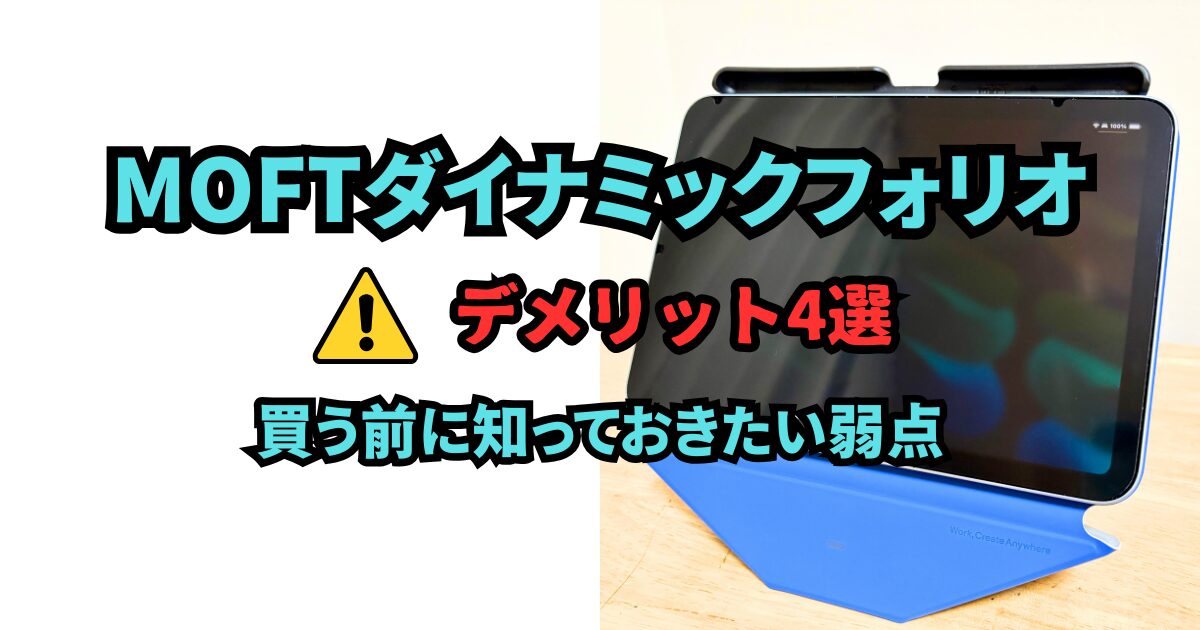
ちなみに、現在使っているTekkaseケースに変えたことで、以前のMOFTダイナミックフォリオより軽くなっています。
205gと373.9gって、倍近く違うんだね!
そうなんだよね。
数字で見ると、この差は正直バカにできない。
バッテリーに関しても、Kindle Paperwhiteには参りました(笑)。
公式では最大10週間とされていて、実際の体感としても、一度満充電にすればかなり長く持ってくれる印象でした。
充電を気にせず読書に没頭できるのは、素直にすごいと思います。
充電をしなさすぎて、充電を忘れてしまいます(笑)
対してiPad miniは、1日1回は充電が必要です。
読書だけでなく他の用途にも使っているため仕方ない部分もありますが、Kindleに比べると明らかに見劣りします。
えー!10週間も持つの!?それはKindle強すぎない!?
数字だけ見ればKindleの圧勝だ。
それでも著者はiPad miniを選んだ。
重さもバッテリーも、数字だけを見ればKindle Paperwhiteに軍配が上がります。
ここだけ切り取れば「Kindleを使い続けるべきだった」と思われても不思議ではありません。
それでも私が最終的にiPad miniを選んだのには、もう一つ大きな理由があります。
それが「目の疲れ」でした。
え、目の疲れってKindleの方が良さそうなイメージだけど…?
うん、実は設定次第でその印象、変わるんだよね。
「iPad miniは画面が光るから、目が疲れそう」——そう思う方は多いかもしれません。実は私も最初はそう身構えていました。
Kindle Paperwhiteが「目に優しい」と言われる理由は、E Inkという表示方式にあります。
紙のように周囲の光を反射して表示する仕組みのため、画面自体が発光するiPad miniのような液晶ディスプレイとは根本的に性質が異なる、と言われています。
長時間の読書でも疲れにくいのは、この仕組みによるところが大きいようです。
ですが、いくつかの設定を組み合わせることで、Kindle Paperwhite時代と比べても目の疲れを感じることはほとんどありません。
実際に使っている設定を紹介します。
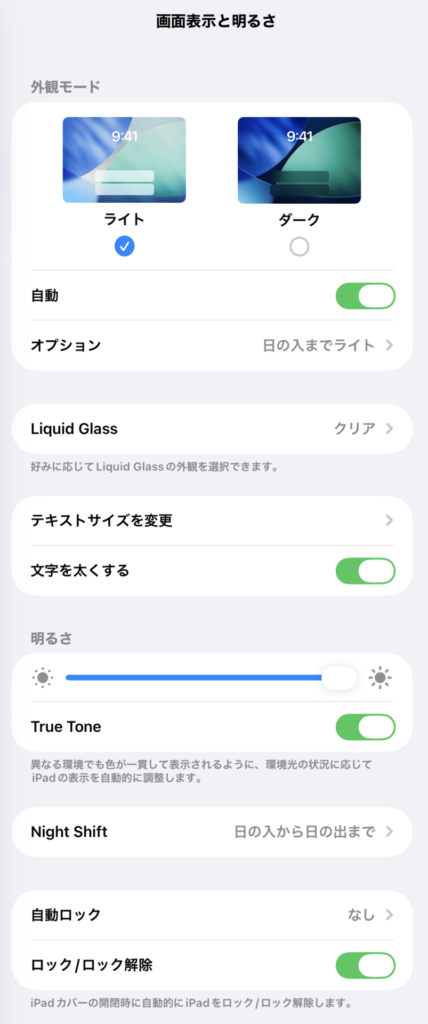
「設定」→「画面表示と明るさ」から、以下を設定しています。
え、4つも設定してるの?なんか難しそう…
やることは一度設定するだけだよ。
あとは自動で切り替わってくれるから、特に意識しなくていいんだ。
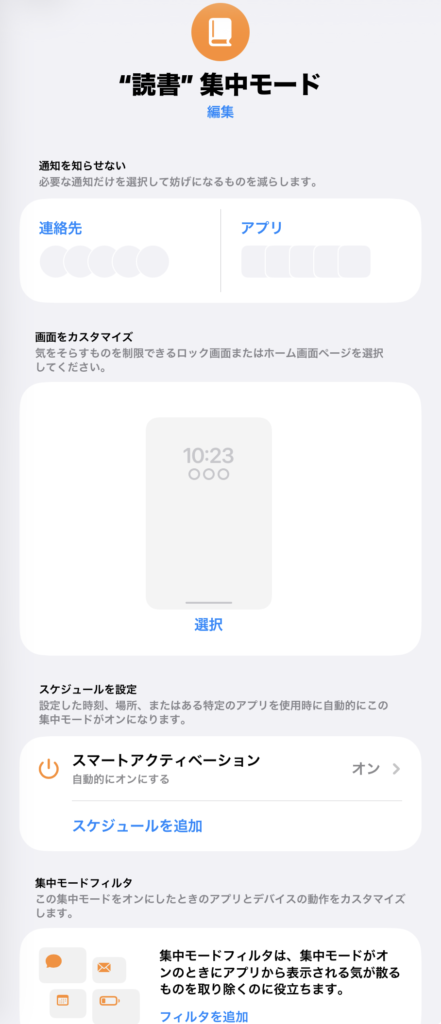
設定に加えて、読書に集中したいときは集中モードもオンにしています。
通知が届かなくなるので、漫画や小説に没頭でき、結果的に画面を見つめる時間の質も上がった感覚があります。
現在は「スマートアクティベーション」をオンにしています。
これまでの使用傾向に基づいて、適切なタイミングで自動的にオンになる機能です。
私の場合、読書を始めてしばらくすると、勝手に集中モードがオンになっています。
通知については、私はすべてオフにしているので一切届きません。
ただし、これはカスタマイズ可能なので、家族からの連絡など「これだけは受け取りたい」という通知があれば、個別に許可することもできます。
ご自身の使い方に合わせて設定してみてください。
通知が来ないと、確かに読書に集中できそう!
設定はどれも一度きり。
あとは自動で恩恵を受け続けられる。
実際にiPad miniで読書をしているのは、主に子どもたちが寝静まった20時過ぎから、私自身の就寝時刻である21時半までの間です。
ちょうどNight Shiftが効いている時間帯なので、暖色系の柔らかい画面には正直助けられている実感があります。
寝る直前までタブレットを見るのは、あまり良くないと言われることもありますが、正直なところ今のこの習慣を変える予定は今のところありません。
現在貼っている保護フィルムもNIMASOのガラスフィルムで、ブルーライトカット機能があるわけではありませんが、それでも今のところ目の疲れは感じていない、というのが正直なところです。
ここまで良い面を中心に書いてきましたが、正直に認めるべきデメリットもあります。それがバッテリー持ちです。
Kindle Paperwhiteは公式で最大10週間、体感でも数週間は余裕で持っていました。正直、充電すること自体を忘れるくらいの感覚です。(笑)
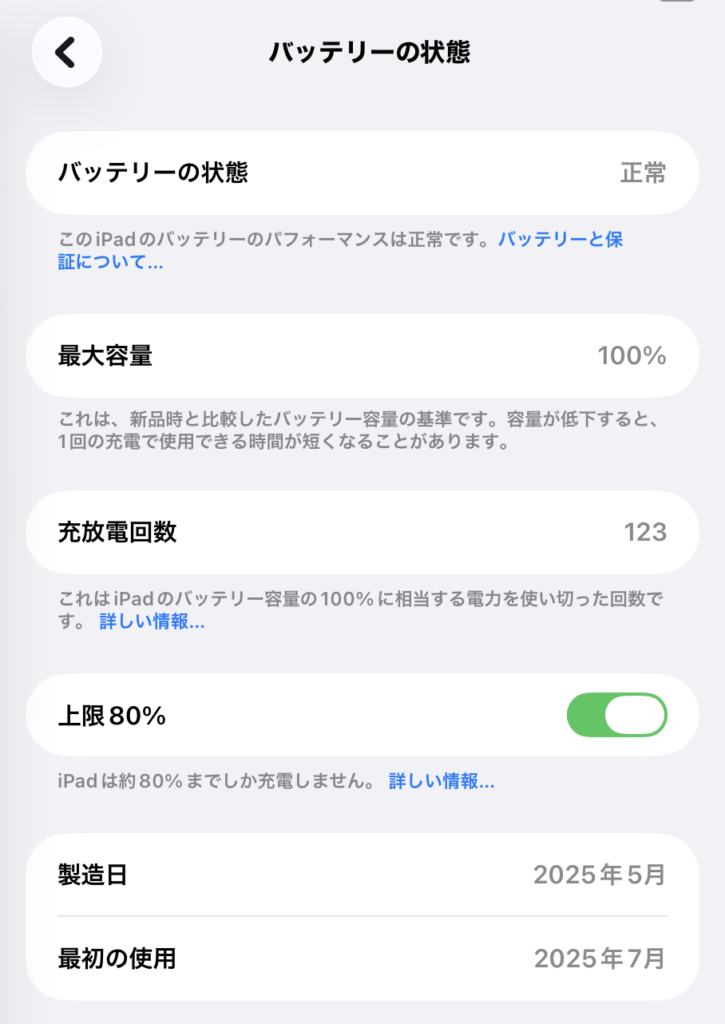
iPad miniでは、バッテリーの寿命を延ばすために「上限80%」という設定をオンにしています。
やり方は簡単です。
「設定」→「バッテリー」→「バッテリーの状態」→「上限80%」をオンにするだけ
これだけで、満充電(100%)ではなく約80%までしか充電しなくなり、バッテリーの劣化を抑えられます。
え、わざと100%まで充電しないの?もったいなくない?
実は逆で、80%までに抑えた方がバッテリーが長持ちするんだ。
購入日は2025年7月8日。そこから1年以上使っていますが、バッテリーの状態を確認すると「正常」、最大容量は「100%」のまま。充放電回数は123回でした。
正直、ほとんど使っていないはずなのに充放電回数が思ったより多くて驚きましたが、それでも劣化ゼロという結果を見ると、80%設定の効果を実感しています。
寝る前に充電しておくと、朝には80%になっています。
それを持って通勤バスの中で読書。
仕事中はほとんど使わず、自宅に戻る頃には40%程度まで減っています。
正直、「そんなに使っていないのに、これだけ減るのか」と驚くことがあります(笑)。
バス通勤の読書だけでこれだけ消費するあたり、Kindle Paperwhiteとの差を実感する部分です。
えー!そんなに使ってないのに40%まで減るの!?
バッテリー消費の速さは事実だ。
ただし、それが「手間」かどうかは別の話だ。
1日1回の充電が必要なのは事実ですが、私は正直「手間だ」とは感じていません。
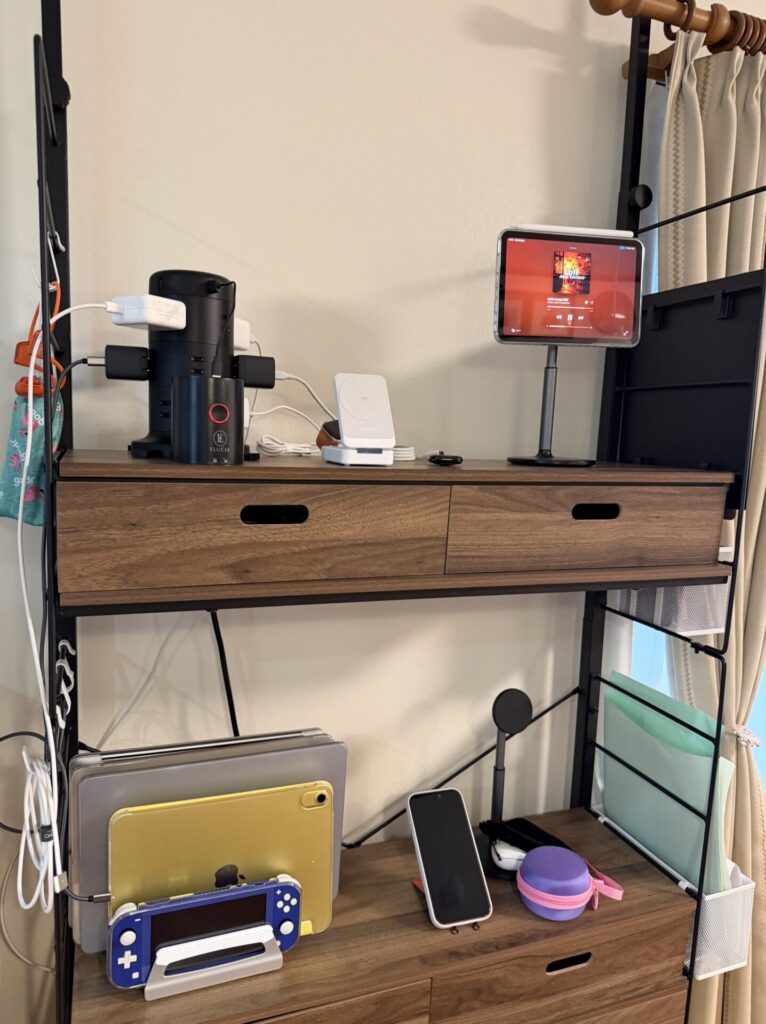
理由は、自宅に充電スポットを作っているからです。
以前の記事(Tekkaseケースへの乗り換え記事)でも触れましたが、Tekkaseケースに変えたことで、自宅にあるタワー型スタンドにMagSafeでくっつけて置けるようになりました。
それに加えて、複数デバイスをまとめて置ける6スロットタイプのスタンドも導入し、iPad miniやMacBook Airなど家族のデバイスをまとめて充電できる環境を整えています。
帰宅したらそこに置くだけ。
家族全員がそこに置く習慣になっていて、充電のたびに「面倒だな」と感じることはありません。
つまり「毎日充電が必要」なのは事実でも、「充電する行為そのものが面倒」というわけではない、ということです。
スタンドがあると、充電するだけで済むんだね!
家族みんなが同じ場所に置く習慣、真似したいなぁ。
Kindle Paperwhiteと比べると、バッテリーの持ちは明らかに劣ります。
それでも、80%設定のおかげで1年経っても劣化はゼロ。
この調子なら、次の新型が出たタイミングで高額買取に出して、買い替えることも十分視野に入っています。
バッテリーが劣化してないなら、売る時も高く売れそうだね!
うん、次のモデルが出たら乗り換えも考えてる。
それも含めて、iPad miniとの付き合い方かな。
バッテリーの話はここまでだ。
次は「防水機能」について話そう。
Kindle Paperwhiteのスペックを語るとき、必ず挙がるのが防水機能です。
IPX8等級——真水で水深2m・最大60分の浸水に耐える仕様で、お風呂での読書ができる点は大きな強みとしてよく紹介されています。
一方のiPad miniには、この防水機能がありません。
水回りでの使用は基本的にNGです。
| デバイス | 防水等級 | 条件 |
|---|---|---|
| Kindle Paperwhite | IPX8 | 真水・水深2m・最大60分 |
| iPhone 17 Pro Max | IP68 | 水深6m・最大30分 |
| Apple Watch 10(私) | WR50 | 水深50m相当・プールや海での遊泳に対応 |
| iPad mini | ー | 防水非対応(等級なし) |
こうして並べると、iPhoneもApple Watchも防水対応済みで、非対応なのはiPad miniだけという構図です。
「家の中に防水デバイスが1つもない」わけではなく、あくまで読書機だけが無防備、というのが正確なところです。
iPhoneもApple Watchも防水なのに、iPad miniだけ丸腰なんだ!
そうなんだよね。だから余計に、油断できない場面もあって。
正直、これまで防水機能がないことをそこまで気にしていませんでした。
ただ一度だけ、ヒヤッとした瞬間があります。
子供と一緒にいるときのことです。
隣でジュースを飲んでいた子供が、コップを倒してこぼしてしまいました。
iPad miniは幸いギリギリ濡れずに済みましたが、あと少しズレていたらアウトだったと思います。
この時ばかりは「防水機能があればよかったのに」と本気で思いました。
子供と暮らしていると、水やジュースがデバイスの近くにある状況は、正直日常茶飯事です。
お風呂で使うかどうかとは別に、こういう不意の水濡れリスクは常にあるということを、この一件で実感しました。
うわ、それは冷や汗ものだね…!
子供のいる家庭あるあるかも。
完全に防げるリスクではない。
ただし、日常的にお風呂で使うのとは、リスクの種類が違う。
一方で、Kindle Paperwhiteを使っていた頃も、お風呂で読書をする習慣自体がありませんでした。
防水機能があることは知っていましたが、実際に活用する場面がなかったのです。
そのため、iPad miniに乗り換えて防水機能を失っても、「お風呂で読めなくなって不便」と感じたことは一度もありません。
あくまで気になるのは、さきほどのような不意の水濡れリスクの方です。
お風呂読書はしないけど、不意打ちの水濡れは別問題ってことだね。
うん、正直そこは今も気をつけている部分かな。
防水機能がないことで、生活に大きな支障が出ているわけではありません。
それでも、子供と暮らす環境では「絶対に濡れない」とは言い切れないのが正直なところです。
今のところは、飲み物とデバイスの位置を離す、といった置き方の工夫でカバーしています。
スペック表だけを見て安心せず、自分の生活環境に合わせてリスクを把握しておくことが大事だと感じています。
Kindle Paperwhiteの数少ないメリットの一つに、「読書専用機だからこそ集中できる」という点がありました。
ブラウジングもYouTubeもできない、余計な誘惑がない環境は、読書に没頭したい人には確かに向いています。
ただ私の場合、これは裏を返すとデメリットでもありました。
読書以外に使い道がないため、Kindle Paperwhiteは「読書をするとき以外は引き出しの中」という存在になりがちだったのです。
iPad miniは違います。
読書を終えたあとも、そのままApple Musicを再生してHomePodに接続し、家事や作業のBGMとして使うことができます。
実際、リビングに置いてあるHomePod(第2世代・ステレオペア)と組み合わせて、読書の続きに音楽を流す、という使い方を日常的にしています。
以前書いた「作業用BGMで集中時間が変わった話」の記事とも重なる部分ですが、iPad miniが「読書端末」から「音楽再生のハブ」にそのまま切り替わってくれるのは、単機能のKindle Paperwhiteにはできなかったことです。

え、読書が終わったらそのまま音楽再生に使えるの?便利!
Kindleだと読書が終わったら、もう出番なくなっちゃうもんね。
Kindle Paperwhiteの「読書に集中できる」という美点は間違いなく本物です。
ただ、1日のうち読書に使う時間はそう長くありません。
残りの時間、机の引き出しで眠っているだけの端末より、読書もこなしつつ他の場面でも活躍してくれるiPad miniの方が、私にとっては「持っている意味」が大きく感じられました。
専用機の集中力か、汎用機の稼働率か。
優先順位は人によって分かれるところだ。
私は後者を選んだ、というのがこのセクションの結論だね。
ここまで正直に書いてきた通り、私はiPad mini一本化を選びました。
ただ、それは「Kindle Paperwhiteがダメだった」という話ではありません。
ここでは、逆にKindle Paperwhiteの方が向いている人を正直に挙げておきます。
| Kindle Paperwhite(16GB〜) | iPad mini(A17 Pro) | |
|---|---|---|
| 価格 | 27,980円〜(32GB・シグニチャーエディションは32,980円) | 99,800円〜 |
読書専用機として考えると、この差は決して小さくありません。
※本記事で使用していたのはKindle Paperwhite第11世代です。
現在は販売終了のため、リンクでは後継機である第12世代をご紹介しています。
7万円の差って結構大きいね!
読書しかしないなら、この差額は無視できない。
全部欲しい人には向かないけど、当てはまる人にはピッタリなんだね。
うん、大事なのは「自分がどう使うか」で選ぶことだと思う。
ここまで振り返ると、数字だけを見れば正直Kindle Paperwhiteに軍配が上がる項目は少なくありません。
これだけ並べると、「なぜわざわざiPad miniに乗り換えたのか」と思われても不思議ではありません。
私が最終的にiPad miniを選んだ理由は、動作のサクサク感、カラーで楽しめる漫画や挿絵、そして目の疲れは設定次第で十分カバーできたこと。
何より、読書専用機ではなく、Apple Musicの再生やHomePodとの連携までこなす「ホームデバイス」としての多用途性が、私にとっては数字以上の価値がありました。
以前の私は「漫画はiPad mini、長時間の読書はKindle Paperwhite」という使い分け派でした。
でも実際に3〜4年使い込んでみて、行き着いた答えは「一本化」でした。
人によって正解は変わりますが、これが今の私にとってのベストな選択です。
※本記事で使用していたのはKindle Paperwhite第11世代です。
現在は販売終了のため、リンクでは後継機である第12世代をご紹介しています。
結局、スペック表だけじゃ選べないってことだね!
使ってみて初めてわかることって、やっぱりあるよね〜!
私も、実際に3〜4年使い込んでみて、ようやく納得できた答えだったよ。
数字と体感、両方見て決める。
それがこの記事の結論だ。
現在のiPad miniはバッテリー状態も良好なので、次の新型が出るタイミングで高額買取に出し、買い替えることも視野に入れています。
それまでは、このiPad mini一本で読書もホームデバイスとしての活用も続けていく予定です。