MacBook Air M1・M2の買取価格は約5万円・7万円。それでも家族に譲った理由
カツオ
カツオのガジェット工房

MacBook Air M2 8GBを2年以上使い続けてきました。
最初はこれで十分だと思っていたんですが、最近じわじわと「重さ」を感じる場面が増えてきました。
わたしはブログを書いていて、Claudeアプリを常に立ち上げながら写真編集やChromeでの調べ物を同時にこなすことが多いんです。
「いちいちアプリを閉じるのが面倒」というのが正直なところで(笑)、気づけばメモリをフル活用している状態でした。
あるとき、アクティビティモニタを開いてみたらメモリプレッシャーが黄色くなっていて、スワップが1.21GB発生していたんです。
これは限界だなと判断して、MacBook Air M5 16GB/512GBへの買い替えを決断しました。
詳しい体験談と購入先の選び方まで正直にまとめていきます。
最新の価格はこちらからご確認ください。

スワップって何なの?メモリが足りないとどうなるの?

メモリが足りなくなると、Macはストレージを代わりに使い始めるんです。これをスワップといいます。
ストレージはメモリより数十倍遅いので、スワップが起きると動作がもたつくんですよ。
じゃあスワップが多いほど重くなるってこと?
そういうことです。
しかもスワップは使い続けるほど積み上がっていくので、長時間使うほどどんどん重くなっていくんです。

先に結論をお伝えします。
MacBook Air M5 16GB/512GBに買い替えて、大正解でした。
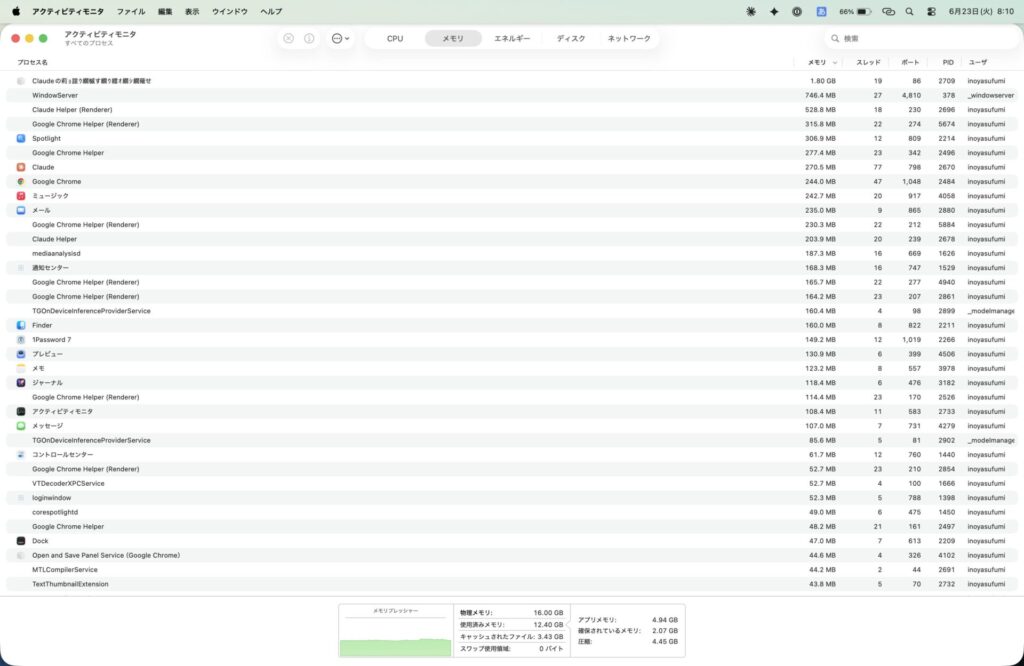
買い替え後にアクティビティモニタを確認したら、スワップ使用域が0バイトになっていました。
M2では常時1〜2GBのスワップが発生していたので、この数字を見たときは思わず声が出ましたね(笑)
写真アプリの起動も速くなったし、ClaudeとChromeを同時に開いても全く重くならない。
全ての動作がサクサクになりました。
パパッて感じ!笑
ただ、買い替えを決めるまでには色々と悩みました。
コストを抑えるためにM4も真剣に検討しましたし、購入先をどこにするか、家族へのおさがり連鎖をどうするかなど、検討したことを順番に書いていきますね。
まずはM2で感じた限界のサインをまとめます。
購入先の比較やM4との違い、おさがり連鎖については後半で詳しく書いていきますね。
「まだ使えるけど、なんか重いな」と感じ始めたのは、ここ半年くらいのことです。具体的にどんな症状が出ていたか、正直に書いていきますね。
一番困っていたのがこれです。
ブログを書くときはClaudeアプリとChromeを同時に開くことが多いんですが、Claudeを起動した瞬間からChromeの動きが明らかに重くなる。
タブを切り替えるだけでワンテンポ遅れる感じです。
後でアクティビティモニタで確認したら、Claudeアプリだけで約2.2GBのメモリを消費していました。
メモリ8GBのうち27%近くをClaudeだけで使っていたわけです。
あるとき、アプリフォルダを開いたら、アイコンがパッと一覧表示されるはずが、左上から1つずつパラパラと表示されていく感じで、全部表示されるまでワンテンポかかる状態になっていました。
「なんでこんな表示になるんだろう?」と思いながらネットで調べてみたところ、これはスワップが起きているサインだとわかりました。
メモリに空きがないので、一度ストレージに追い出されたアプリのデータを読み直している状態。
データが戻ってきた順に画面が描画されるので、上から順にパラパラと表示されるんです。
「なんか重いな」という感覚の正体がやっとわかった瞬間でした。
iPhone 17 Pro Maxで撮った写真をMacで編集しようとすると、まず起動が遅い。写真の一覧表示もじわじわと出てくる感じで、編集処理もワンテンポ遅れる感じがありました。
高解像度の写真を編集するにはメモリをたくさん使います。
すでに満杯に近いメモリに写真アプリが割り込もうとするので、他のアプリをストレージに追い出しながら起動するという状態になっていたんです。
「気のせいかな」と思いながらアクティビティモニタを開いてみたら、こんな状態でした。
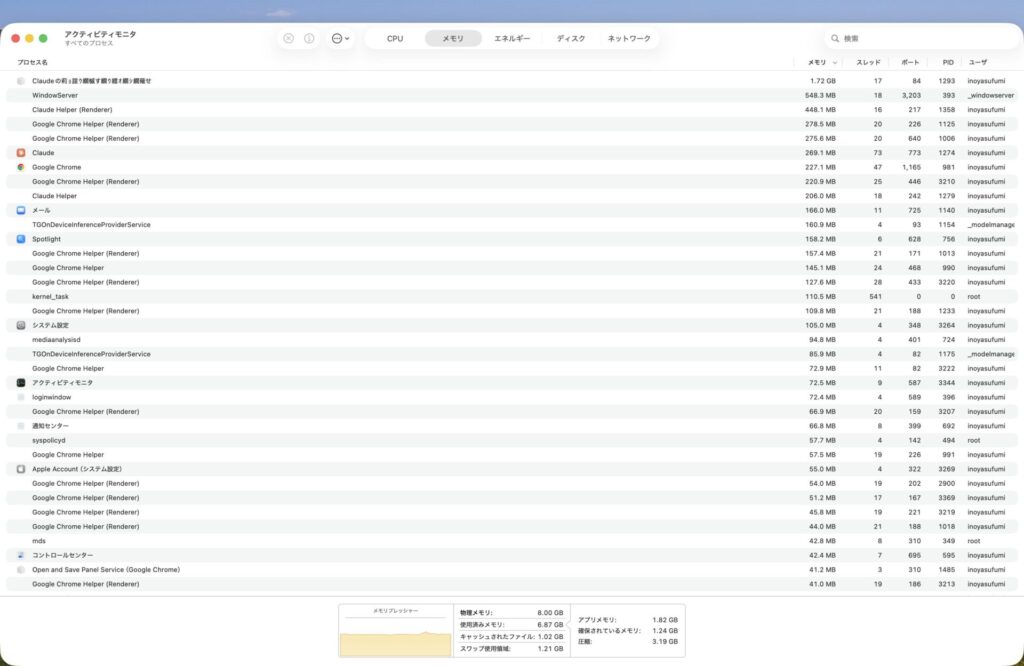
スワップが1GB以上発生していました。
スワップとは、メモリが足りなくなったときにストレージを代わりに使う仕組みのことです。
メモリの速度が約153GB/sなのに対して、ストレージは約3GB/s。
約50倍以上の速度差があります。
「重い」と感じていたのは気のせいじゃなかった。データがそれを証明していました。

アプリが上から順に表示されるの、わかるー!
なんか読み込み中みたいな感じになるよね!
あれはまさにスワップのサインなんです。
ストレージから読み直しているから、データが戻ってきた順に表示されるんですよ。
え!気のせいじゃなかったんだ!それって結構やばい状態なの?
M2のSSDが速いのでフリーズはしないんですが、確実にメモリが限界に近づいているサインですね。
「そもそも自分の使い方がヘビーすぎるのでは?」と思って、一度整理してみました。
わたしの職業はプラントエンジニアです。仕事ではWindowsのノートPCを使っているので、MacBookは主にプライベートとブログ運営で使っています。
よく開いているアプリはこんな感じです。
一つひとつは普通の使い方なんですが、これを全部同時に開いていることが多いんですよね。
ブログを書きながらClaudeに相談して、Chromeで調べ物をして、写真を編集して…という感じです。
整理してみて気づいたのが、Claudeアプリのメモリ消費量が想像以上に大きいということです。
ちなみにわたしはClaudeをブラウザではなく、Mac専用のインストール型アプリとして使っています。
AnthropicがMac向けに公式アプリを提供していて、ブラウザを開かなくてもデスクトップから直接使えるんです。
ブラウザ版と比べてサクッと起動できて便利なんですが、その分メモリをしっかり使います。
アクティビティモニタで確認したところ、Claudeアプリ関連のプロセスだけで約2.2GBを消費していました。
・Claude本体:1.72GB
・Claudeアプリ:269.7MB
・Claude Helper:193.1MB
8GBのメモリのうち、Claudeだけで約27%を占有している状態です。
ここにChromeが1.3GB以上加わるので、起動した時点でメモリの半分近くが埋まってしまいます。
使い方がヘビーというより、AIアプリの登場によってメモリの使われ方が変わってきたというのが正直な感想です。
「買い替えるならM5一択だろう」と思いつつも、せっかくなのでスペックをちゃんと比較してみました。
M2とM5を並べてみるとこんな感じです。
| 項目 | M2(旧) | M5(新) | 変化 |
|---|---|---|---|
| チップ | Apple M2 | Apple M5 | 3世代進化 |
| CPUコア | 8コア | 10コア | +2コア |
| メモリ | 8GB | 16GB | 2倍 |
| メモリ帯域幅 | 100GB/s | 153GB/s | 1.5倍 |
| ストレージ | 256GB | 512GB | 2倍 |
| Wi-Fi | Wi-Fi 6 | Wi-Fi 7 | 世代アップ |
| Bluetooth | 5.3 | 6 | 世代アップ |
| バッテリー | 最大18時間 | 最大18時間 | 変わらず |
メモリとストレージが同時に2倍になるのが一番のポイントです。
メモリ帯域幅も1.5倍に広がっているので、データの処理速度も上がっています。
地味に嬉しかったのが、M5世代からストレージの最小構成が512GBになったことです。
M2・M4世代は256GBスタートだったので、512GBにするには追加料金が必要でした。
でもM5は最安値モデルでも最初から512GBです。
わたしのM2は256GBモデルで、すでに残り152GBまで減っていました。
ブログ用のスクショや写真が積み重なっていくと、じわじわ圧迫されていくのが見えていたので、512GBスタートは本当にありがたかったです。
Wi-Fi 7とBluetooth 6への進化も地味に嬉しいポイントです。
自宅のルーターもWi-Fi 7対応に変えていたので、M5と組み合わせることでフルスペックで使えるようになりました。
AirPods Pro 3やApple Watch 10との接続安定性も上がっています。
ただ正直に言うと、スピードテストで測った通信速度はM2とほとんど変わりませんでした。
Wi-Fi 7の恩恵は「速度」より「安定性」に出るようです。
スペックに期待しすぎると拍子抜けするかもしれないので、これは正直に書いておきます。
「M4でもよかったのでは?」という疑問もあると思うので、正直に書いておきます。
ただしM4は256GBスタートなので、512GBにカスタマイズすると価格差がぐっと縮まります。
それなら最新チップで長く使えるM5を選んだ方がコスパがいいという結論になりました。
なお、この価格は購入当時(2026年6月中旬)のものです。
現在はApple Storeの価格改定により変動していますので、最新の価格は価格コムでご確認ください。
ブログ記事として「M5を使った体験談」を書けるという点でも、M5を選ぶ理由になりましたね(笑)
M4じゃダメなの?安いのに。
M4は256GBスタート。
512GBにカスタマイズすると価格差はぐっと縮まる。
最新チップで長く使うならM5一択。
じゃあM5の方がお得ってこと?
同じ512GBで比べると価格差は思ったより小さい。
Wi-Fi 7・Bluetooth 6も込みでM5を選ぶ理由は十分ある。
スペックは決まったので、次はどこで買うかを真剣に考えました。
MacBook Air M5は高額な買い物なので、購入先選びも手を抜きたくなかったんです。
まず価格コムで調べてみると、こんな結果になりました。
| 購入先 | 価格 | 特徴 |
|---|---|---|
| Apple公式 | ¥184,800 | 安心だけど定価 |
| ケーズデンキ | ¥174,800 | 実店舗あり・安心 |
| パニカウ | ¥167,118 | 最安値クラス・評価99% |
※上記の価格は2026年6月中旬の購入時のものです。
現在はApple Storeの価格改定により変動しています。
最新の価格は価格コムでご確認ください。
Apple公式との差額は¥17,682です。
同じ商品なのにこれだけ違うのは正直驚きました。
ただし安いショップには「本当に信頼できるのか?」という不安もあります。
そこでショップの評判を徹底的に調べることにしました。
最終的に選んだのはパニカウというショップです。
決め手になったのは以下の3点でした。
① 評価が99%(投稿数2903件)
価格コムのショップ評価で、全期間2903件の投稿で99%という数字は本物の信頼性だと判断しました。
最近6ヶ月の評価でも99%をキープしていて、連絡・対応・梱包・配送がすべて100%という項目もありました。
② MacBook購入の好評レビューが複数あった
「一番安くて口コミも良かった、翌日届いた」というMacBook購入のレビューが複数確認できました。
高額商品での実績があるのは大きな安心感です。
③ クロネコヤマトで送料無料
配送がクロネコヤマトなのも決め手のひとつです。
LINEで友達登録しているので、配送状況のリアルタイム確認や受け取り方法の変更もスムーズにできます。
実際に注文してみたところ、金曜日の朝に注文して日曜日の午前中に届きました。 土日を挟んでいたにもかかわらず2日で到着したので、発送の速さにも驚きました。梱包も丁寧で、商品は完璧な新品状態でした。
Apple公式より¥17,682安く、安心して買えるショップでした。
価格コムを活用する際の参考にしてみてください。
※現在Amazonでは512GB/スカイブルーの
取り扱いがない場合があります。
価格コムで最新の在庫・価格をご確認ください。
パニカウって知らなかったけど、評価99%はすごいね!Apple公式より1.7万円も安いなんて!
高額商品こそショップの評価をしっかり確認することが重要。
件数が多く評価が高いショップを選べば問題ない。
土日挟んで2日で届くのも嬉しいよね!
クロネコヤマトなら安心だし!
価格コムは購入先選びの最強ツール。
定価で買う必要はない。
M5を買うにあたって、もうひとつ背中を押してくれた考え方がありました。
それが「おさがり連鎖」です。
我が家のMac構成はこうなっています。
M5を1台買うだけで、家族全員のMacが同時にアップグレードされるわけです。
妻はそれほどヘビーな使い方をしていないので、M2でも十分すぎるスペックです。
娘にとってもM1は学習用途として2030年頃まで余裕で使えるスペックなので、無駄になりません。
しかも全員がMacユーザーになるので、AirDropやHandoffなどのApple連携機能がフル活用できるようになります。
これは地味に大きなメリットです。
ひとつ注意点をお伝えしておきます。
使っていたMacを家族に渡す前には、必ずこの手順を踏んでください。
① Apple IDのサインアウト
システム設定 → Apple ID → 一番下までスクロール → 「サインアウト」をタップ
これをやらないと自分のデータや購入履歴が残ったままになります。
また、Activation Lockがかかって相手がサインインできなくなる可能性もあるので、必ず最初にやることです。
② Macを初期化
システム設定 → 一般 → 「転送またはリセット」 → 「すべてのコンテンツと設定を消去」
この手順でMacが工場出荷状態に戻ります。
あとは受け取った家族が自分のApple IDでサインインするだけです。
おさがり連鎖は1台の購入コストで家族全員が得をする、Apple製品ならではの賢い使い方だと思っています。
最後に、同じようにM2 8GBを使っていてモヤモヤしている方へ、正直にまとめておきます。
これらの症状はMacが壊れているわけではなく、メモリ不足によるスワップが原因です。
M2 8GBは登場時は十分なスペックでしたが、AIアプリが普及した今の使い方では少し厳しくなってきました。
M5を購入してから実際に使ってみた結果は、続編の「MacBook Air M5買い替えレポート」で詳しく書いていきます。
スワップ0バイトのビフォーアフターデータや、移行アシスタントの手順、おさがり連鎖の詳細もまとめる予定なので、ぜひ合わせて読んでみてください。
結局、M2 8GBってもう使えないってこと?
使えないわけじゃないんですが、AIアプリを使うようになってから明らかにしんどくなってきた感じです。
スワップが1GB以上出ていたのは事実ですし。
1台買うだけで家族全員アップグレードされるのは最高すぎる!
おさがり連鎖って天才の発想じゃん!
M5 16GB/512GB。
これが今のMacBook Airの正解。
スワップ0バイトがその証拠だ。