AirPods Pro 3 正直レビュー|Pro2から買い替えて気づいたこと
カツオ
カツオのガジェット工房
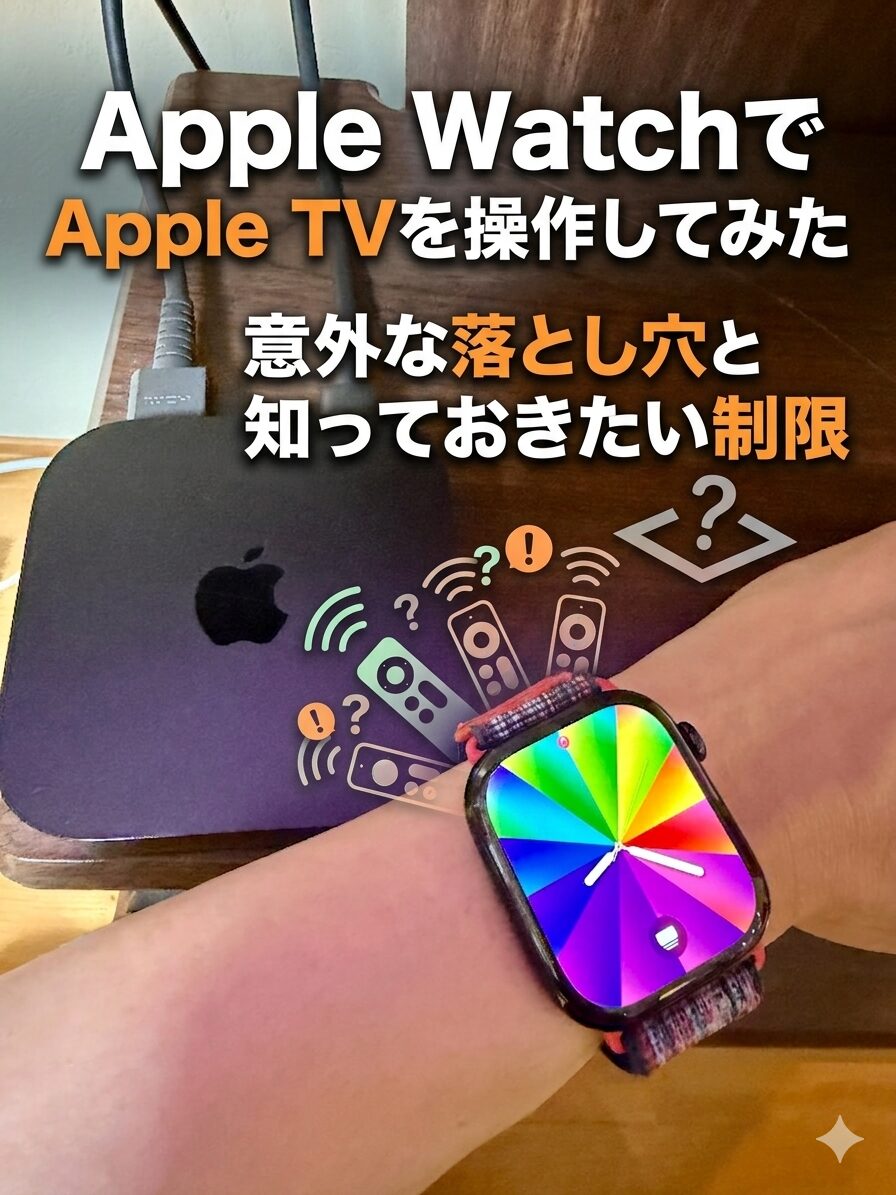

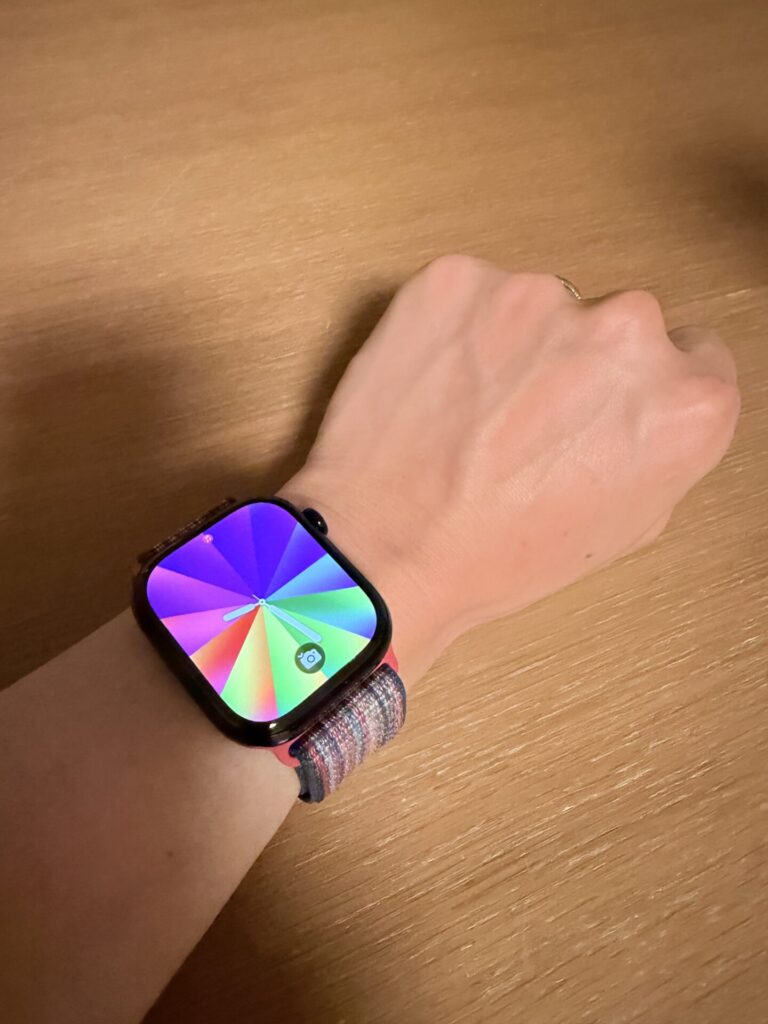
Apple Watchって、時計だけじゃなくてリモコンにもなるって知ってましたか?
わたしはApple TVを買う前から、ひそかに決めていたことがあって。
「Apple Watchでリモコン操作、やってみたい!」
だって、Apple Watchってほぼ24時間ずっと手首についてるじゃないですか。
思い立ったときにそのまま操作できる。
純正リモコンを探したり、わざわざiPhoneを手に取ったりしなくていい。
これ以上便利なリモコンってないんじゃないかな、ってワクワクしてたんです。
でも実際に使ってみたら…ちょっと待って、これ思ってたのと違うぞ?笑
今回は、その体験を正直に書いていきます。

「Apple Watchってリモコンになるってほんとなのかな。」

「なるよ。ただ、使ってみたら思ってたのと全然違ったんだよね。」

「えっ!どういうこと!?気になる〜!」

「つまずきがあった。落とし穴を知ってから使え。」
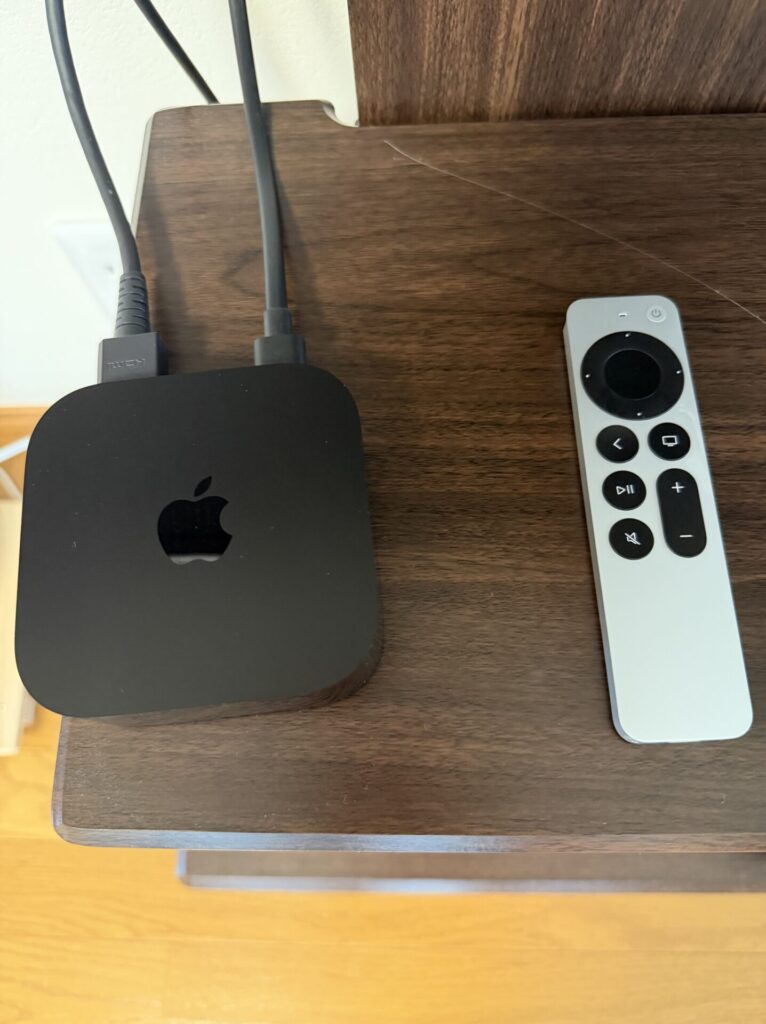
まず、Apple WatchのRemoteアプリで何ができるのかを簡単に紹介します。
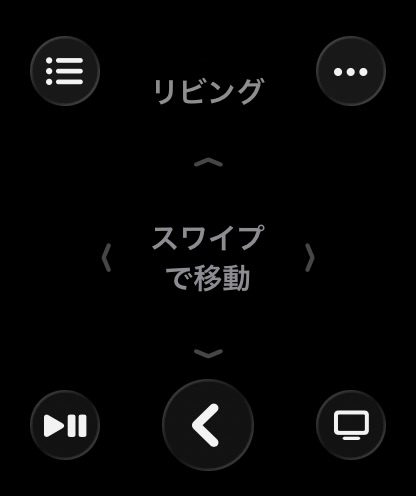
基本的なテレビのリモコン操作は、ひと通りできます。
操作画面はiPhoneやiPadのリモコン画面とほぼ同じ。
Apple Watchの画面サイズでコンパクトにまとまっています。
正直にいいます。
かなりショックでした。
つまずきは、2つあった。
「Appleデバイス同士だから、勝手につながるでしょ。」完全に油断していた笑。
いざRemoteアプリを開いてみると、こんな画面がずっと表示されたまま、先に進めない。
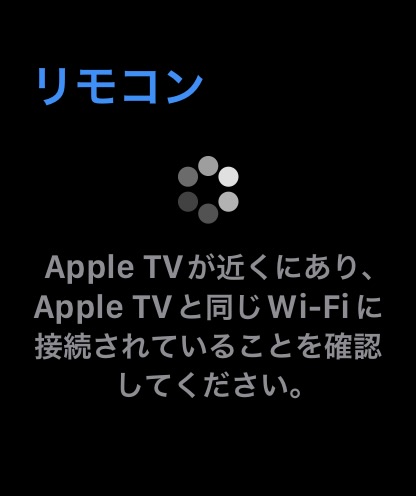
Wi-Fiは合っている。Apple TVも近くにある。なのに動かない。調べてみて初めて、ペアリング作業が必要だとわかった。
🔗Apple WatchでApple TV 4Kを制御する
→Apple WatchをApple TV 4Kとペアリングする
手順はこう👇
<ペアリング完了後>
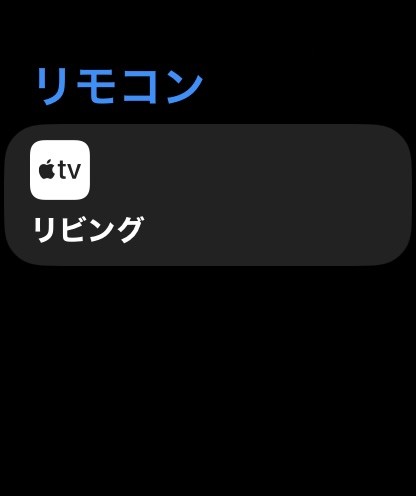
作業自体はそんなに難しくないんですけどね。
でも「設定いらないでしょ」って思ってたから、ちょっと出鼻をくじかれた感じはあった笑。
まあ、これはまだ許せる範囲かな。本当のショックは、次だった。
Appleデバイス同士なのに、ペアリングが必要なんだ〜。知らなかった!
そうなんだよ。「勝手につながるでしょ」って思ってたから、最初は何が起きてるかわからなかった笑。
えー!わかる~!Appleってそういうイメージあるよね!でもペアリングさえすれば大丈夫なんだね!
思い込みが油断を生む。でもまだこれは序章だ。
これが、いちばんショックだった。
🔗 Apple WatchでApple TV 4Kを制御する
→Apple Watchを使ってApple TV 4Kを制御する
※ Apple TV 4Kのスリープが解除されていることを確認してから、以下の手順に従います
↑
ここ、さらっと書いてあるんですけど、これがかなり重要なんです。
つまり、Apple TVがスリープ状態のままだと、Apple WatchのRemoteアプリは起動できない。
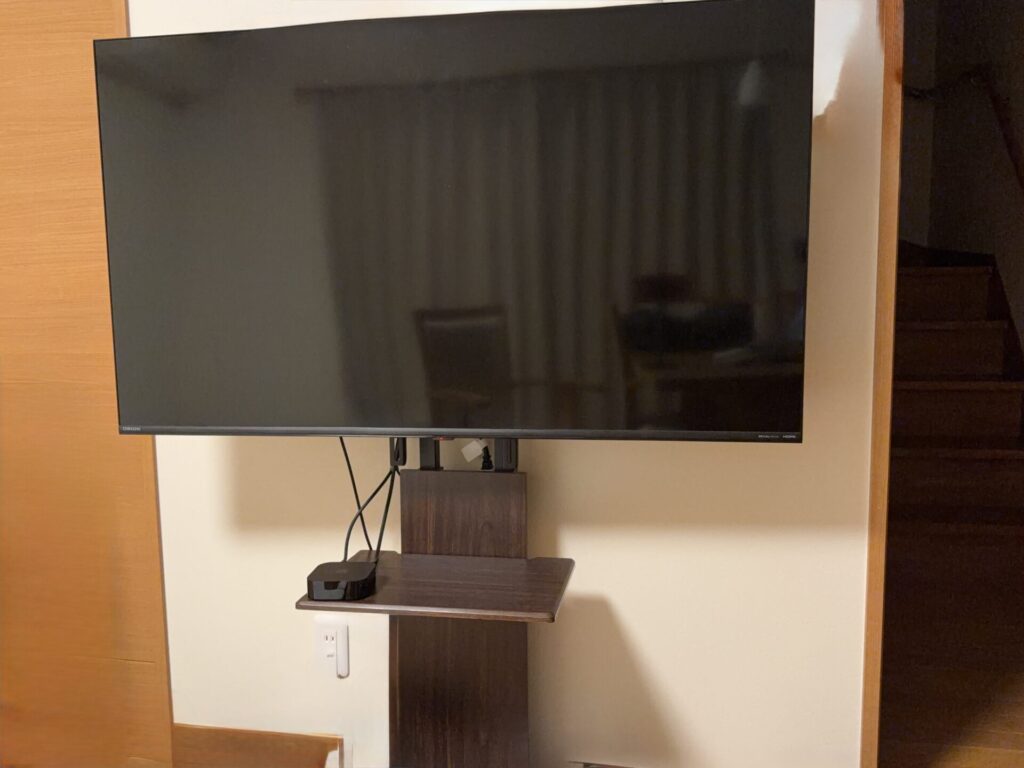
Apple WatchのRemoteアプリを起動しても、「接続できません」のような表示が出るだけ。
最初はApple TVの設定がおかしいのかと思って、再起動を繰り返した。原因が「スリープ」だと気づくまでに30分くらいかかった笑。
えっ、スリープ中は使えないってどういうこと…?
Apple TVが寝てたら、Apple Watchのリモコンアプリは何もできないんだよ。起こすのにiPhoneか純正リモコンが必要になる。
えぇ〜!それって結局Apple Watchだけじゃ完結しないってこと!?それはショックすぎる〜!
Apple Watchは万能じゃない。制限を知った上で使うのが正解だ。
つまずきはあったけど、ペアリングさえしてしまえば操作感はとても良い。
フリック操作の感度がとても良くて、タップもしやすい。デジタルクラウンでの音量調整もスムーズで、思ったより全然ストレスがない笑。
iPhoneのリモコンアプリと比べても、操作感はほぼ変わらない。むしろ「手首にあるのに、ちゃんと使える」という驚きの方が大きかったです。
リモコンが手元になくても操作できるって、想像以上に便利なんですよね。
ソファに座ったままちょっと音量を調整したいとき、手元にリモコンがないとき…そういうシーンで、気づいたらApple Watchに手が伸びてるんですよね笑。
iPhoneのリモコンアプリと使い比べたこともあるんですけど、「Apple Watchのほうがなんか楽」って感じる場面が多かった。
常に手首にあるって、やっぱり強いです。
<HomePodで音楽を流しながら掃除していたときの話>
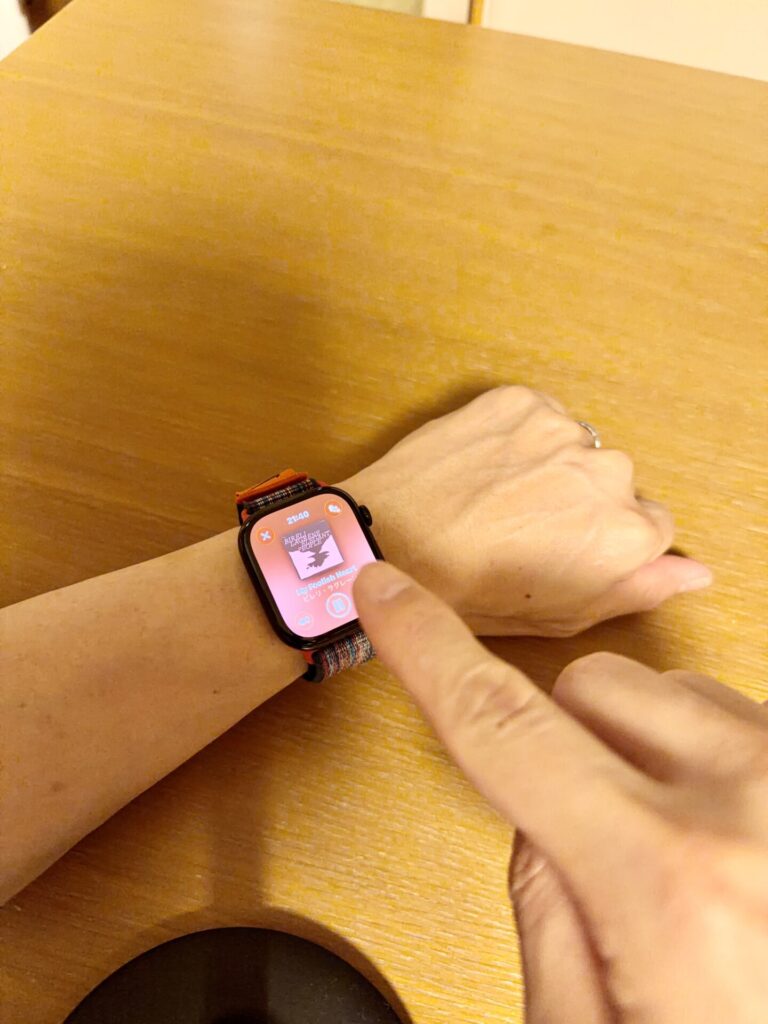
子供に「音量上げて!」と言われた。
そのとき手元にあったのはApple Watchだけ。Apple WatchのRemoteアプリを開いて、音量を上げた。
その後、子供が「うるさい」と言って音量を下げた笑。
子供がいなくなったタイミングで、またApple Watchで音量を戻した。笑
家の中を移動しているとき、iPhoneをいつも持ち歩いているわけじゃない。
そういうときに、常に身につけているApple Watchがとても頼りになる。
曲を変えたいときも、音量を調整したいときも、Apple Watchでさっと操作できる。
いつもリモコンを持ち歩いている感覚になれるのが、とても気に入っています。
つまずきがあったのに、結局Apple Watchが一番使いやすいってどういうこと笑?
常に手首にあるのが最強なんだよ。iPhoneって意外と手元にないときがあるんだよね。
わかるー!充電してたりソファーに置いてたり!そのときにApple Watchが活躍するんだね!
「常に身につけている」というのが、最強のアドバンテージだ。
Apple WatchのRemoteアプリを開かなくても、操作する方法がある。
Apple Watchのホーム画面上部の通知バー部分に注目すると、現在再生中のミュージックやApple TVの状況が表示されている。
そこをタップすると、ワンタッチでそのまま操作画面に入れる。
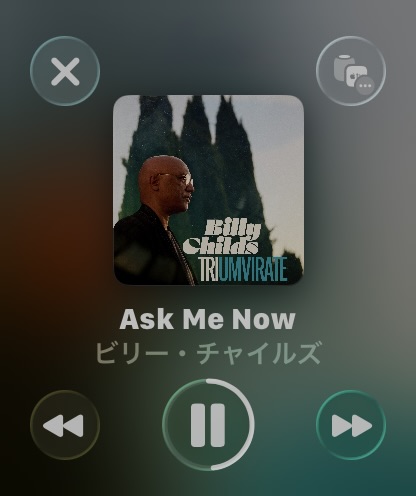
「音量を変えたい」と思ったときに、アプリを探さずにタップ一発で操作できる。
これがかなり便利。
iPhoneのリモコンアプリと比べると、Apple Watchのリモコンアプリは起動に少し時間を感じる。
実際には0.5秒以下だと思う。
どちらもスムーズ。
でもiPhoneの起動がとても速いので、その差が余計に気になってしまう感じ。
これが唯一のデメリットと感じた点。
| iPhone/iPad | Apple Watch | |
|---|---|---|
| Apple TVスリープ解除 | ✅ できる | ❌ できない |
| コントロールセンターから即起動 | ✅ できる | ❌ できない |
| ペアリング設定 | 不要 | 必要 |
| 操作感 | ◎ 見やすい | ◎ 快適 |
| 常に手元にある | △ 場合による | ✅ ほぼ常時 |
| 起動速度 | ◎ 速い | 〇 少し遅い |
Apple TVの最初の起動(スリープ解除)は、iPhoneかiPadか純正リモコンが必要。
でも一度Apple TVが起きてしまえば、あとはApple Watchが最も便利なリモコンになる。
常に手首にあるから、どこにいても操作できる。
Appleエコシステムへの信頼感が高かった分、2つの制限はショックだった。
でも制限を理解した上で使えば、Apple Watchのリモコン機能はとても優秀です。「なんで動かないんだろう」と悩んでいる人の参考に、少しでもなれたら嬉しいです。
結局、Apple WatchとiPhoneどっちがリモコンとして便利なの?
スリープ解除はiPhoneが必要。でもその後の操作は、ほぼApple Watchで完結してるよ。
え、じゃあ結局2台使いが最強ってこと!?それAppleエコシステムの醍醐味すぎる〜!
制限を知ってから使えば、Apple Watchのリモコンは十分優秀だ。文句を言う前に理解しろ。